Entendiendo el shebang, chmod +x y por qué #!/usr/bin/env bash es más portable
 DUGLAS MORENO
👁 128
DUGLAS MORENO
👁 128
Introducción
Cuando trabajás con scripts en Unix‑like systems, probablemente hayas visto una línea como #!/usr/bin/env bash al principio de un archivo. También habrás ejecutado chmod +x script.sh para volverlo ejecutable. Pero, ¿sabes realmente qué hace cada una de estas partes y por qué esa combinación en particular es la elegida para la portabilidad?
Este artículo explica de forma clara el shebang, los permisos de ejecución (chmod +x) y el truco del interpreter path env. A través de ejemplos concretos, verás cómo funcionan juntos, cuáles son los errores comunes y las mejores prácticas que podés seguir hoy mismo.
¿Qué vas a aprender?
- El significado y la función del shebang en los scripts.
- Cómo los permisos de archivo controlan la capacidad de ejecución.
- Por qué
#!/usr/bin/env bashes preferible a un path duro como#!/bin/bash. - Ejemplos prácticos con salida esperada que podés probar en tu propia máquina.
- Consejos para escribir scripts robustos y portátiles.
Al finalizar, vas a comprender el porqué de cada comando, vas a poder crear scripts que funcionen en cualquier sistema UNIX o Linux, y vas a evitar errores comunes que frustran a muchos desarrolladores.
¿Qué es un shebang?
Función del shebang
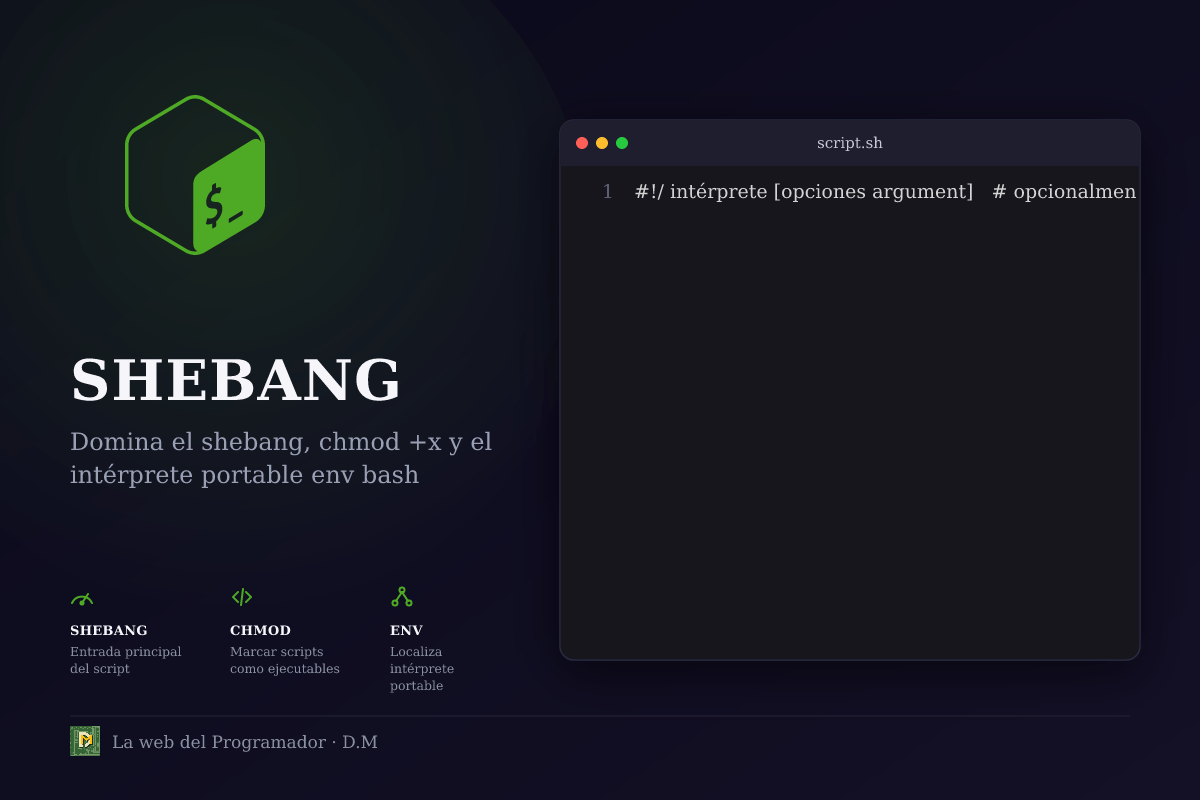
Un shebang (contracción de sharp‑bang, del símbolo #!) es una directiva de intérprete al inicio de un script. Cuando el kernel encuentra un archivo marcado como ejecutable y su primer par de líneas comienza con #!, usa la palabra que sigue al shebang para determinar qué programa debe ejecutar para procesar el resto del archivo.
Sintaxis típica:
#!/ intérprete [opciones argument] # opcionalmente, un argumento para el intérpreteEjemplos:
#!/bin/bash– fuerza el uso de Bash ubicado en/bin.#!/usr/bin/env python3– usaenvpara buscarpython3en el$PATH.#!/usr/bin/perl– usa Perl instalado en/usr/bin.
El shebang no es estrictamente necesario para la interpretación del lenguaje; es una convención que permite a los usuarios ejecutar el archivo directamente (./script.sh) en lugar de invocar manualmente al intérprete (bash script.sh).
Dónde aparece
El shebang debe ser la primera línea del archivo (no se permiten caracteres antes). Muchos editores añaden automáticamente un shebang por defecto cuando creas un nuevo archivo de script, basándose en extensiones conocidas (.sh → #!/usr/bin/env bash, .py → #!/usr/bin/env python3, etc.).
Por qué es importante
- Facilita la legibilidad: un script puede decir por sí mismo qué interpreter necesita.
- Permite la ejecución directa: podés marcarlo como ejecutable y ejecutarlo sin especificar el intérprete.
- Sirve como documentación: una rápida mirada al principio del archivo te indica el lenguaje.
Hacer un script ejecutable con chmod +x
Permisos en Unix
Unix y sus variantes (Linux, macOS) basan la seguridad en tres permisos por archivo: lectura (r), escritura (w), ejecución (x). Para un archivo regular, estos permisos significan:
- Lectura: podés visualizar el contenido.
- Escritura: podés modificar el contenido.
- Ejecución: podés ejecutar el archivo como un programa (si tiene shebang) o entrar a un directorio.
La bits de permiso se representan usualmente en notación octal (por ejemplo, 644 para -rw-r--r--) o simbólica (chmod 644 file). El bit de ejecución es el x en la columna de otros (o group, o owner). Para un script, casi siempre necesitas el bit de ejecución para el owner (o para todos).
El comando chmod +x
chmod (change mode) modifica los permisos. El +x añade el bit de ejecución; -x lo quita. Ejemplo:
chmod +x myscript.shDespués de esto, podés ejecutar el script con:
./myscript.sho invocarlo a través del intérprete explícitamente:
bash myscript.shEl shebang no basta por sí solo; el archivo todavía necesita el bit de ejecución, de lo contrario el kernel devolverá "Permission denied" o "Exec format error".
Lista de verificación rápida
| Paso | Comando | Resultado |
|---|---|---|
| 1. Escribir script | nano script.sh |
Archivo con shebang |
| 2. Hacer ejecutable | chmod +x script.sh |
Bit x seteado |
| 3. Ejecutar directamente | ./script.sh |
Corre el script |
Si omitís el paso 2, obtienes un error incluso si el shebang está presente.
¿Por qué #!/usr/bin/env bash es más portable?
Cómo funciona env
env es un utilitario que ejecuta un nuevo programa después de exportar/eliminar variables de ambiente. Cuando invocás env bash, env busca bash en tu $PATH y lo ejecuta, pasando cualquier variable que hayas seteado.
Al usar #!/usr/bin/env bash, el shebang delega la localización del intérprete a env. Esto tiene dos ventajas clave:
- Evita dependencias en paths fijos: distintos sistemas pueden instalar Bash en
/bin/bash,/usr/local/bin/basho/opt/homebrew/bin/bash(en macOS con Homebrew).envencuentra la primera coincidencia en$PATHdel usuario, que normalmente incluye las ubicaciones estándar. - Soporta múltiples versiones: podés tener Bash 4 en el sistema y Bash 5 instalado localmente. El script usará la versión que aparezca primero en
$PATH, lo que es útil para contenedores o entornos de desarrollo.
Comparación: #!/bin/bash vs #!/usr/bin/env bash
| Aspecto | #!/bin/bash |
#!/usr/bin/env bash |
|---|---|---|
Funciona en sistemas sin Bash en /bin |
No (puede fallar) | Sí (siempre que Bash esté en $PATH) |
| Portabilidad entre distribuciones | Limitada (algunas distros mueven Bash) | Alta (universal) |
| Flexibilidad de versión | Resuelto a una ubicación específica | Resuelto por $PATH |
| Velocidad | Ligeramente más rápido (resolución directa) | Mínimamente más lento (lookup extra) |
En la práctica, la mayoría de los scripts adoptan #!/usr/bin/env bash porque la pequeña sobrecarga de tiempo vale la pena por la robustez.
Ejemplo de falta de portabilidad
Imagina un script con #!/bin/bash en una máquina macOS donde Homebrew instaló Bash en /opt/homebrew/bin/bash. El $PATH del usuario normalmente incluye /opt/homebrew/bin, pero no /bin para Bash en esa configuración. Ejecutar ./script.sh producirá:
./script.sh: can't find `bash'Con #!/usr/bin/env bash, env localizará Bash a través del $PATH del usuario y todo funcionará.
Ejemplos prácticos
Aquí hay scripts reales que podés pegar en un editor, marcarlos como ejecutable y ver su salida. Los ejemplos están pensados para ejecutarse en un shell típico de Linux/macOS.
Ejemplo 1: Un script sencillo de saludo
Script (greet.sh)
#!/usr/bin/env bash

# Imprime un saludo amigable con el nombre de usuario
echo "Hola, $(whoami)! Bienvenido al mundo de los scripts Bash."
Salida esperada
Hola, usuario! Bienvenido al mundo de los scripts Bash.(Reemplaza "usuario" por el nombre de usuario real del sistema.)
Ejemplo 2: Usar opciones de línea de comandos
Script (process.sh)
#!/usr/bin/env bash

# Verifica si se pasó exactamente un argumento
if [[ $# -ne 1 ]]; then
    echo "Uso: $0 <nombre>"
    exit 1
fi

name="$1"
if [[ "$name" == "" ]]; then
    echo "Error: El nombre no puede estar vacío."
    exit 1
fi

echo "Hola otra vez, $name!"
Comandos de prueba y salida
chmod +x process.sh
./process.sh Alice   # Salida: Hola otra vez, Alice!
./process.sh           # Salida: Uso: ./process.sh <nombre>
./process.sh ""          # Salida: Error: El nombre no puede estar vacío.
Ejemplo 3: Procesar múltiples archivos
Script (concat.sh)
#!/usr/bin/env bash

# Une todos los archivos .txt en el directorio actual en 'todos_los_archivos.txt'
output="todos_los_archivos.txt"
> "$output"   # Trunca el archivo de salida si existe

for file in *.txt; do
    if [[ -f "$file" ]]; then
        echo "--- Contenido de $file ---" >> "$output"
        cat "$file" >> "$output"
        echo "" >> "$output"
    fi
done

echo "Concatenación completada. Revisa $output"
Escenario de prueba (simulado)
Supongamos tres archivos:
a.txt→Hola mundob.txt→Otro archivoc.txt→Tercer archivo
Después de ejecutar chmod +x concat.sh && ./concat.sh, el contenido de todos_los_archivos.txt será:
--- Contenido de a.txt ---
Hola mundo

--- Contenido de b.txt ---
Otro archivo

--- Contenido de c.txt ---
Tercer archivo
El script imprime la línea final "Concatenación completada...".
Ejemplo 4: Script dependiente del intérprete
A veces querés que el script use un intérprete específico que pueda no estar en $PATH del sistema. Podés mantener el shebang flexible usando env y permitiendo que el usuario exporte una variable de ambiente que env busque.
Script (custom.sh)
#!/usr/bin/env bash

# Si la variable CUSTOM_INTERPRETER está seteada, úsala; de otro modo, usa bash predeterminado.
interpreter="${CUSTOM_INTERPRETER:-bash}"

echo "Ejecutando con intérprete: $interpreter"
$interpreter -c "echo \"Hola desde $interpreter\""
Prueba 1 – Uso predeterminado
chmod +x custom.sh
./custom.sh
# Salida:
# Ejecutando con intérprete: bash
# Hola desde bash
Prueba 2 – Forzando un intérprete alternativo
Si tenés python3 instalado, podés hacer:
export CUSTOM_INTERPRETER=python3
./custom.sh
# Salida:
# Ejecutando con intérprete: python3
# Hola desde python3
Este patrón demuestra cómo env (y la variable shebang) te permite reutilizar el mismo script en diferentes contextos sin modificar el archivo.
Buenas prácticas y errores comunes
Recomendaciones
- Siempre usa
#!/usr/bin/env <intérprete>– es el estándar de la industria para scripts portátiles. - Marca tus scripts como ejecutable (
chmod +x) justo después de crearlos. Considera agregar una líneachmod +x "$0"al principio del script si lo distribuís sin el bit seteado. - Incluye un docstring inicial – una breve descripción, argumentos y referencias a la licencia. Ejemplo:
#!/usr/bin/env bash
# concat.sh – Une todos los archivos .txt en el directorio actual.
# Uso: ./concat.sh- Usa
set -euo pipefailal inicio de scripts serios para abortar en caso de error, variables no definidas y propagar fallos en tuberías. Ten en cuenta que esto puede cambiar el comportamiento de scripts simples, así que prueba después de agregarlo. - Evita codificar rutas absolutas para los intérpretes a menos que tengas una razón fuerte; en su lugar, documenta el intérprete requerido en el README.
- Versiona tu script – si necesitas una versión más nueva de Bash, agregá una verificación al inicio:
if [[ ${BASH_VERSION%%.*} -lt 5 ]]; then
    echo "Se necesita Bash 5+" >&2
    exit 2
fi- Separa preocupaciones – mantené la lógica de procesamiento de argumentos, la validación y las operaciones de archivo en secciones comentadas.
- Usa un editor con sintaxis resaltada – muchas plantillas de editor agregan automáticamente el shebang correcto para el tipo de archivo.
Errores frecuentes
- Olvidar
chmod +x: obtienes "./script.sh: Permission denied". - Usar un shebang con espacios en blanco antes: el kernel ignora el shebang.
- Path duro del intérprete:
#!/bin/bashfalla si Bash no está en/bin(macOS con Homebrew, distros minimales). - Asumir que
$0es el script original: aliases y funciones pueden cambiarlo. - No manejar argumentos faltantes: causa errores en tiempo de ejecución.
- Activar depuración accidentalmente:
set -xpuede llenar los logs con ruido. - Ignorar variables de ambiente: algunas herramientas (por ejemplo,
aws) dependen deAWS_PROFILE,HOME, etc. - Scripts con CRLF: pueden hacer que el shebang falle; siempre usa saltos de línea LF.
Conclusión
- El shebang (
#!) le dice al kernel qué intérprete usar para ejecutar un script. - El permiso de ejecución (
chmod +x) hace que el archivo sea tratado como un programa. #!/usr/bin/env bashes más portable porque delega la localización del intérprete aenv, que busca en el$PATHdel usuario, permitiendo diferentes ubicaciones y versiones de Bash.- Los ejemplos prácticos demuestran cómo crear scripts sencillos, procesar argumentos y archivos, y hacer que un script sea adaptable a través de variables de ambiente.
- Seguir buenas prácticas (shebang portable, permisos correctos, validación temprana, manejo robusto de errores) hace que tus scripts sean confiables y fáciles de mantener.
Ahora podés crear scripts listos para la producción que funcionen en cualquier sistema Linux/macOS, sin preocuparte por el intérprete exacto que está instalado en el disco.
Próximos pasos
- Practicá con los ejemplos provistos; probá modificarlos y ver cómo cambia la salida.
- Explorá otros intérpretes (
python3,node,perl) y cómoenvlos localiza. - Investigá herramientas como
shellcheckpara linter de scripts Bash. - Considera usar
direnvoenvrcpara manejar automáticamente dependencias de intérpretes por proyecto.
Con estos conocimientos, estás listo para escribir scripts Bash fiables y portátiles que se integran perfectamente en cualquier flujo de trabajo de desarrollo o DevOps. ¡Feliz scripting!
Comentarios (0)
Sé el primero en comentar.