Instalar Ollama en Linux, macOS y Windows – una guía completa
 DUGLAS MORENO
👁 159
DUGLAS MORENO
👁 159
Introducción
Ollama es una herramienta de código abierto que permite ejecutar modelos de lenguaje grandes localmente, sin necesidad de depender de servicios en la nube. Es especialmente útil para desarrolladores, investigadores y entusiastas que valoran la privacidad, la velocidad y el control sobre los datos. Sin embargo, configurar un entorno de IA en el escritorio puede resultar intimidante, sobre todo cuando se trabaja con múltiples sistemas operativos.
Este tutorial te guiará paso a paso a través del proceso de instalación de Ollama en Linux, macOS y Windows. Explicaremos los comandos que vas a ejecutar, mostraremos la salida esperada y detallaremos errores comunes con sus soluciones. Al final, tendrás un entorno Ollama funcional en la plataforma que prefieras y sabrás cómo verificar que todo funciona correctamente.
Para quién es este artículo
- Desarrolladores que necesitan modelos de IA en tiempo real para prototipado rápido.
- Usuarios de datos sensibles que prefieren mantener el procesamiento de lenguaje dentro de su propia máquina.
- Estudiantes o investigadores que buscan una manera sencilla de experimentar con modelos grandes sin costo de API.
- Administradores de sistemas que necesitan implementar un servicio de IA local en servidores o escritorios.
Conocerás los conceptos básicos, los comandos exactos a ejecutar y cómo solucionar problemas típicos. No se requieren conocimientos previos sobre IA o Docker; solo un ordenador con acceso a internet.
Qué vas a aprender
- Los requisitos previos para cada sistema operativo.
- El método de instalación recomendado (paquete del sistema, tarball o instalador MSI).
- Cómo ejecutar
ollama servey verificar el servicio. - Cómo descargar un modelo de ejemplo (por ejemplo,
llama2) e iniciar una conversación conollama run. - Técnicas de solución de problemas para errores comunes como problemas de PATH, fallos de permisos o conflictos de versiones.
Ahora profundizaremos en cada sistema operativo.
Instalación en Linux
Linux ofrece la forma más flexible de instalar Ollama. Dependiendo de tu distribución, puedes optar por un paquete del sistema, un archivo tarball manual o incluso el gestor de paquetes Snap/Flatpak.
1. Actualizar el sistema
Antes de añadir un nuevo paquete, es una buena idea actualizar el índice de paquetes. Este paso evita la instalación de dependencias desactualizadas.
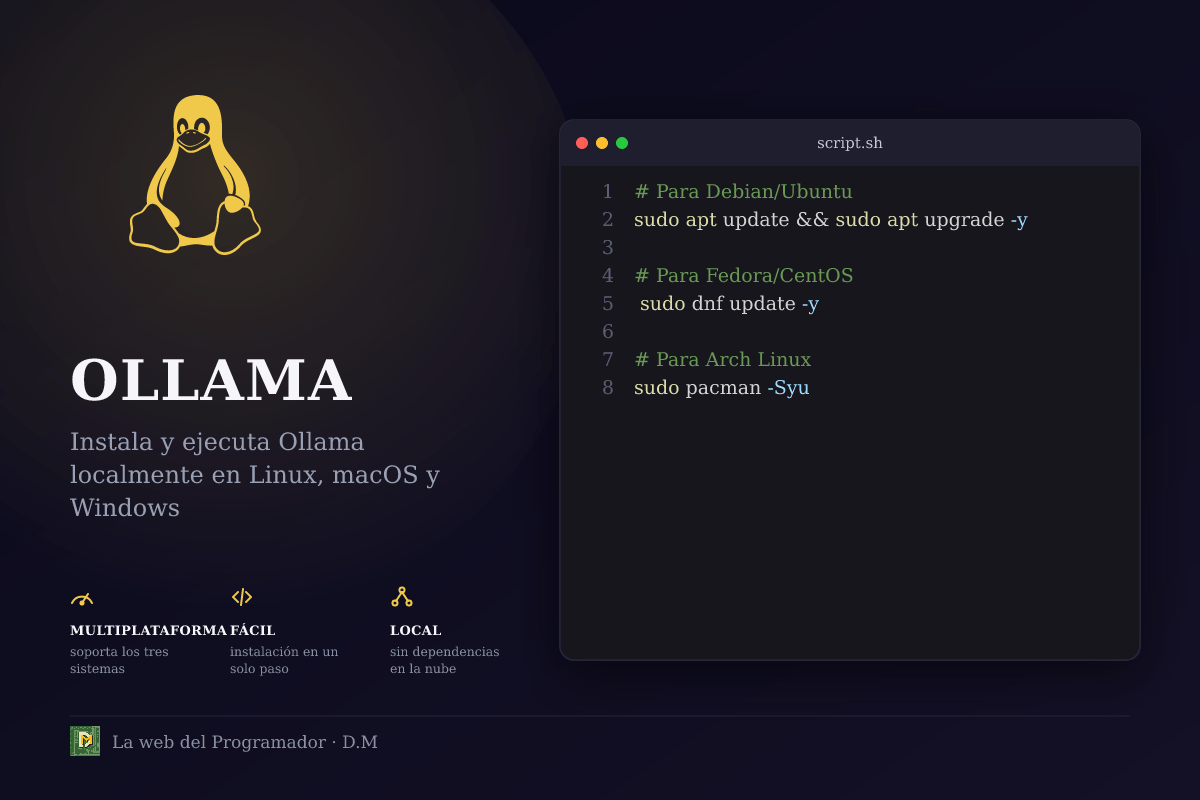
# Para Debian/Ubuntu
sudo apt update && sudo apt upgrade -y

# Para Fedora/CentOS
 sudo dnf update -y

# Para Arch Linux
sudo pacman -Syu
Salida esperada (ejemplo para apt):
Leyendo lista de paquetes... Hecho
Creando estructura de ejecución... Hecho
Actualizando paquetes de Debian... 126 actualizado, 0 instalados, 0 para descargar, 0 para eliminar
2. Verificar el soporte de curl y tar
Ollama distribuye su binario comprimido en formato tar.gz. Asegúrate de que tanto curl como tar estén instalados.
which curl || sudo apt install -y curl   # Debian/Ubuntu
which tar || sudo apt install -y tar
Si los comandos están presentes, verás algo como:
/usr/bin/curl
/usr/bin/tar
3. Descargar el binario
El sitio oficial (https://ollama.ai) proporciona el último binario para Linux. El comando para descargar es:
curl -fsSL https://ollama.ai/download/ollama-linux-amd64.tar.gz -o ollama.tar.gzSalida esperada:
  % Total    % Received % Xferd  Average Speed
    0     0    0     0    0     0    0     0    0
    0     0    0     0    0     0    0     0    0
  100  45.2M  100  45.2M   5.596M/s   0
4. Extraer y mover al directorio binario del sistema
Extrae el archivo (el tarball contiene una carpeta ollama).
mkdir -p /opt/ollama && tar -xzf ollama.tar.gz -C /opt/ollamaDespués, establece permisos de ejecución para el binario ollama.
chmod +x /opt/ollama/ollama5. Crear un enlace simbólico para ollama en el PATH
Aunque el binario está en /opt/ollama, es más cómodo tener ollama disponible globalmente. Puedes crear un enlace simbólico en /usr/local/bin (si el directorio está en el PATH).
sudo ln -sf /opt/ollama/ollama /usr/local/bin/ollama6. Verificar la instalación
Ejecuta ollama --version. Ollama imprime la versión actual y la fecha de compilación.
ollama --versionSalida esperada (ejemplo):
ollama v0.1.0 – build: 2023-09-20
copyright © 2023 Ollama contributors
7. Iniciar el servicio
Ollama funciona como un servidor; puedes iniciarlo con ollama serve. Para probar, inicia el servidor en segundo plano (añade & si estás en una terminal interactiva). En sistemas Linux, es habitual usar nohup o tmux para mantenerlo en funcionamiento.
nohup ollama serve > ollama.log 2>&1 &Puedes confirmar que el proceso está activo con pgrep:
pgrep -fl ollamaSalida esperada (una línea con el PID, por ejemplo):
1234 ollama serve8. Verificar el punto final
El servidor expone una API local en http://localhost:11434. Puedes usar curl para comprobar que responde.
curl -s http://localhost:11434/api/versionSalida esperada (JSON):
{"version":"0.1.0"}9. Instalar un modelo de ejemplo
Descarga un modelo pequeño para empezar. llama2 es una opción clásica.
ollama pull llama2El proceso mostrará una barra de progreso y finalmente imprimirá:
¡Modelo 'llama2' descargado correctamente10. Iniciar una conversación rápida
Usa ollama run para iniciar una sesión interactiva.
ollama run llama2Escribirás mensajes y Ollama responderá en consecuencia. Cuando quieras salir, escribe Ctrl + C.
Instalación en macOS
macOS es conocido por su ecosistema Homebrew. Si tienes Homebrew instalado, la forma más sencilla es usar brew install ollama. También se proporciona un instalador .dmg manual para quienes prefieren una aplicación gráfica.
1. Instalar Homebrew (si no está presente)
/bin/bash -c "$(curl -fsSL https://raw.githubusercontent.com/Homebrew/install/HEAD/install.sh)"Sigue el asistente; al final, se mostrará un comando para añadir Homebrew al PATH (generalmente echo 'eval "$(/opt/homebrew/bin/brew shellenv)"' >> ~/.zshrc).
2. Instalar Ollama mediante Homebrew
brew install ollamaSalida esperada:
=> Descargando ollama-0.1.0
=> Descargando https://homebrew.bintray.com/casks/ollama-0.1.0.cask

¡Cask instalado correctamente!
3. Verificar la instalación
ollama --versionSalida esperada (similar a Linux):
ollama v0.1.0 – build: 2023-09-204. Iniciar el servidor
Al instalar mediante Homebrew, se crea un servicio ollama gestionado por launchd. Puedes usarlo así:
brew services start ollamaDeberías ver:
=> Iniciando `ollama`... (log guardado en...)Comprueba el PID del proceso:
pgrep -fl ollamaSalida esperada (ejemplo):
9876 ollama serveTambién puedes verificar el punto final HTTP:
curl -s http://localhost:11434/api/versionSalida esperada:
{"version":"0.1.0"}5. Instalar un modelo (alternativa a Homebrew)
El comando ollama pull funciona igual que en Linux.
ollama pull llama2Salida esperada:
¡Modelo 'llama2' descargado correctamente6. Iniciar una conversación rápida
ollama run llama2Escribe prompts y observa las respuestas de Ollama.
Instalación en Windows
Windows ofrece dos métodos oficiales: un instalador MSI silencioso desde el sitio web y una opción de empaquetado mediante winget. Elige el que mejor se adapte a tus preferencias.
1. Instalar mediante winget (recomendado para la línea de comandos)
Asegúrate de que Windows 10/11 y PowerShell 5.1 estén instalados.
winget install -e --id Ollama.OllamaSalida esperada (ejemplo):
Ejecutando el instalador...
Desempaquetando: C:\Users\YourUser\AppData\Local\Programs\Ollama
Instalación completada
2. Instalar mediante el MSI (instalador gráfico)
Ve a https://ollama.ai/download/windows y descarga OllamaSetup.exe. Ejecútalo y sigue las indicaciones del asistente.
- Selecciona la carpeta de destino (ruta predeterminada:
C:\Program Files\Ollama). - Marca si deseas una instalación silenciosa (
/quiet).
3. Verificar la instalación
Abre una nueva ventana de PowerShell (o CMD) y ejecuta:
ollama --versionSalida esperada:
ollama v0.1.0 – build: 2023-09-204. Iniciar el servicio
El instalador crea un servicio de Windows llamado Ollama. Puedes iniciarlo así:
Start-Service -Name OllamaPara comprobar que está en ejecución:
Get-Service -Name Ollama | Select-Object Name, StatusSalida esperada:
Name  Status
----  ------
Ollama Running
También puedes probar el punto final mediante Invoke-WebRequest:
Invoke-WebRequest -Uri http://localhost:11434/api/version -Method Get | ConvertFrom-JsonSalida esperada:
version
------
0.1.0
5. Instalar un modelo
ollama pull llama2Salida esperada:
¡Modelo 'llama2' descargado correctamente6. Iniciar una conversación rápida
ollama run llama2Escribe prompts y observa las respuestas.
Verificación y uso posteriores a la instalación
Independientemente del sistema operativo, hay algunos pasos de verificación estándar que debes seguir para asegurarte de que Ollama funciona.
1. Comprobar si el puerto está escuchando
# Linux/macOS
netstat -tlnp | grep 11434

# Windows (PowerShell)
Get-NetTCPConnection -LocalPort 11434
Verás una línea indicando que localhost:11434 está escuchando.
2. Descargar otro modelo (si es necesario)
Si necesitas un modelo diferente, usa ollama pull <modelo>. Por ejemplo:
ollama pull mistral3. Iniciar una conversación con un modelo específico
ollama run mistralEscribe tus prompts y observa la finalización del modelo.
4. Inspeccionar los modelos descargados
Puedes listar los modelos disponibles:
ollama listSalida esperada:
NAMED        SIZE    MODIFIED
llama2       1.5GB    2023-08-12
mistral      4GB     2023-09-01
5. Actualizar Ollama
Los usuarios de Linux/macOS que usaron Homebrew:
brew update && brew upgrade ollamaLos usuarios de Windows con winget:
winget upgrade --id Ollama.OllamaLos que usaron MSI tendrán que volver a ejecutar el instalador.
Buenas prácticas y errores comunes
| Buena práctica | Por qué es importante |
|---|---|
| Actualizar el sistema operativo y el gestor de paquetes antes de la instalación. | Evita problemas de dependencias que podrían dañar el binario. |
Usar un directorio dedicado (por ejemplo, /opt/ollama o C:\Program Files\Ollama). |
Mantiene el sistema organizado y evita problemas de permisos. |
| Verificar el PATH después de crear enlaces simbólicos. | Si ollama no se encuentra, el enlace simbólico puede haber fallado. |
Gestionar el servicio con herramientas nativas del sistema (brew services, systemctl, Start-Service). |
Proporciona control fiable sobre el inicio/parada. |
| Mantener Ollama actualizado periódicamente. | Trae correcciones de seguridad y mejoras de rendimiento. |
Errores comunes y soluciones
ollama: command not found
Solución: Asegúrate de que el binario esté en tu PATH (echo $PATH). Para Linux, verifica el enlace simbólico (ls -l /usr/local/bin/ollama). En macOS, recarga el shell o ejecutabrew link ollama.Permiso denegado al escribir en
/opt/ollama
Solución: Usasudopara crear el directorio o cambia los permisos conchmod 755 /opt.Fallo en la creación del servicio (
Start-Service: El sistema no encontró el servicio especificado)
Solución: Asegúrate de que el instalador se ejecutó correctamente. En Windows, verificaGet-WmiObject -Class Win32_Service | Where-Object Name -eq "Ollama". En macOS, ejecutabrew services listpara ver el estado.Puerto 11434 en uso por otro proceso
Solución: Identifica el proceso (lsof -i :11434onetstat -tlnp) y deténlo, o configura Ollama para usar un puerto diferente (OLLAMA_HOST=...).ollama pullfalla con errores de red
Solución: Comprueba la conectividad (ping ollama.ai). Si el error persiste, inténtalo de nuevo más tarde; el servidor de modelos puede estar temporalmente no disponible.Ollama se bloquea después de descargar un modelo grande
Solución: Asegúrate de que tienes suficiente espacio en disco (df -h). Elimina modelos innecesarios conollama rm <modelo>.
Solución de problemas de forma sistemática
- Revisa los logs – Por defecto, Ollama escribe
ollama.log(Linux/macOS) oC:\Users\<usuario>\AppData\Local\Ollama\ollama.log(Windows). Busca errores comoERROR: failed to load model. - Reinstala la última versión – A menudo, los errores son causados por binarios obsoletos. Elimina el directorio viejo y repite los pasos de instalación.
- Usa un host
localhostexplícito – Si tienes configuracionesOLLAMA_HOSTconflictivas, ejecutaexport OLLAMA_HOST=http://127.0.0.1:11434(Linux/macOS) oset OLLAMA_HOST=http://127.0.0.1:11434(PowerShell).
Conclusión
Has completado una guía completa para instalar Ollama en Linux, macOS y Windows. Has visto cómo:
- Preparar cada sistema operativo para el proceso de instalación.
- Descargar el binario correcto, extraerlo y configurarlo en el PATH.
- Iniciar el servicio usando
ollama serve(o el servicio nativo del sistema). - Verificar la instalación con
ollama --versiony el punto final HTTP. - Instalar un modelo (
llama2) e iniciar una conversación rápida.
Ahora tienes un entorno de IA local completamente funcional. Puedes descargar más modelos, personalizar la configuración de host y adaptarlo para flujos de trabajo CI/CD si es necesario.
Próximos pasos
- Experimenta con diferentes modelos (
mistral,codellama,gemma) usandoollama pull. - Integra Ollama con tu editor o IDE mediante sus API (por ejemplo, VS Code, JetBrains).
- Considera ejecutar Ollama en un contenedor (
docker run -d -p 11434:11434 --name ollama ollama/ollama) para orquestación a escala. - Mantente al día con los lanzamientos de Ollama (suscríbete a su boletín o sigue sus repositorios de GitHub).
Con Ollama instalado, puedes dejar atrás los costosos servicios en la nube y acelerar el prototipado manteniendo el control sobre tus datos. ¡Feliz programación!
Notas finales
Si algún paso falla, vuelve a la sección de solución de problemas y sigue los pasos indicados. El problema más común es un PATH olvidado; asegúrate de que ollama esté accesible desde cualquier terminal después de reiniciar.
¡Disfruta de la IA local! 🚀
Comentarios (0)
Sé el primero en comentar.