
Instalación y configuración inicial de Git en Linux, macOS y Windows
 DUGLAS MORENO
👁 156
DUGLAS MORENO
👁 156
Introducción
Git es el sistema de control de versiones más usado hoy en día. Permite llevar un historial de cambios en el código, colaborar con otros desarrolladores y revertir modificaciones cuando sea necesario. Si estás empezando en programación, DevOps o simplemente querés llevar un mejor control de tus proyectos, saber instalar y configurar Git es el primer paso esencial.
Este tutorial está dirigido a personas que nunca han usado Git o que necesitan repasar el proceso de instalación en los tres sistemas operativos más comunes: Linux (distribuciones basadas en Debian, Red Hat y Arch), macOS y Windows. Al finalizar, vas a saber:
- Qué es Git y para qué sirve.
- Cómo instalarlo en cada plataforma usando los gestores de paquetes más habituales.
- Cómo configurar tu nombre de usuario y correo electrónico de forma global.
- Cómo verificar que la instalación funcionó correctamente.
- Buenas prácticas y errores frecuentes que debés evitar.
1. Qué es Git
Git es un sistema de control de versiones distribuido creado por Linus Torvalds en 2005. A diferencia de sistemas centralizados (como SVN), cada clon de un repositorio Git contiene el historial completo del proyecto, lo que permite trabajar sin conexión y hacer merge o rebase de forma segura.
Algunas características clave:
- Velocidad: las operaciones locales son muy rápidas porque todo está en disco.
- Integridad: cada objeto tiene un hash SHA‑1 que detecta corrupciones.
- Ramificación ligera: crear y fusionar ramas es económico.
- Distribución: no necesitás un servidor central para trabajar, aunque suele usarse uno (GitHub, GitLab, Bitbucket) para compartir código.
2. Instalación en Linux
Linux ofrece varias formas de instalar Git según la distribución. A continuación se muestran los comandos para las familias más usadas.
2.1 Debian / Ubuntu y derivados
Primero actualizá el índice de paquetes y luego instalá Git:
sudo apt update
sudo apt install -y git
Salida esperada (las versiones pueden variar):
Hit:1 http://archive.ubuntu.com/ubuntu focal InRelease
Get:2 http://archive.ubuntu.com/ubuntu focal-updates InRelease [114 kB]
... (más líneas de descarga)
Setting up git (1:2.25.1-1ubuntu3.6) ...
Processing triggers for man-db (2.9.1-1) ...
2.2 Fedora, RHEL y CentOS
En estas distros usá dnf (o yum en versiones muy antiguas):
sudo dnf install -y git
Salida esperada:
Last metadata expiration check: 0:05:23 ago on Fri Sep 27 10:12:00 2024.
Dependencies resolved.
================================================================================
Package          Arch   Version               Repository                     Size
================================================================================
Installing:
 git             x86_64 2.40.1-1.fc40         updates                         23 M

Transaction Summary
================================================================================
Install  1 Package
Total download size: 23 M
Installed size: 45 M

Downloading Packages:
git-2.40.1-1.fc40.x86_64.rpm  12 MB/s | 23 MB     00:01
Running transaction check
Transaction check succeeded.
Running transaction test
Transaction test passed.
Running transaction
  Installing : git-2.40.1-1.fc40.x86_64                                   1/1
  Running scriptlet: git-2.40.1-1.fc40.x86_64                                   1/1
  Verifying    : git-2.40.1-1.fc40.x86_64                                   1/1

Installed:
 git-2.40.1-1.fc40.x86_64
Complete!
2.3 Arch Linux y derivados
En Arch el paquete se llama git y está en los repositorios oficiales:
sudo pacman -Sy --noconfirm git
Salida esperada:
:: Sincronizando las bases de datos de paquetes...
 core está actualizado
 extra está actualizado
 community está actualizado
 multilib está actualizado
:: Iniciando instalación de paquetes...
Resolviendo dependencias...
Buscando conflictos entre paquetes...

Paquetes (1) git-2.43.0-1

Tamaño total de la descarga:   22,53 MiB
Tamaño total instalado:        45,78 MiB

:: Procediendo con la instalación...
(1/1) comprobando las claves en el llavero                              [######################] 100%
(1/1) comprobando la integridad de los paquetes                         [######################] 100%
(1/1) cargando los archivos de los paquetes                             [######################] 100%
(1/1) verificando conflictos de archivos                                [######################] 100%
(1/1) verificando el espacio disponible en disco                        [######################] 100%
:: Procesando los cambios del paquete...
(1/1) instalando git                                                    [######################] 100%
:: Ejecutando los ganchos de post‑instalación...
(1/1) Arqueando con systemd‑sysusers                                    [######################] 100%
(1/1) Advertencia: el grupo de usuarios 'git' ya existe, omitiendo...
2.4 Verificación rápida en Linux
Tras la instalación, chequé la versión:
git --version
Salida esperada (ejemplo en Ubuntu):
git version 2.34.1
3. Instalación en macOS
En macOS tenés dos opciones principales: usar Homebrew (el gestor de paquetes más popular) o instalar las Herramientas de Línea de Comandos de Xcode, que incluyen Git.
3.1 Usando Homebrew
Si todavía no tenés Homebrew, instalalo primero (ejecutá este comando en Terminal):
/bin/bash -c "$(curl -fsSL https://raw.githubusercontent.com/Homebrew/install/HEAD/install.sh)"
Luego instalá Git:
brew install git
Salida esperada:
==> Downloading https://ghcr.io/v2/homebrew/core/git/manifests/2.43.0
######################################################################## 100,0%
==> Downloading https://ghcr.io/v2/homebrew/core/git/2.43.0
######################################################################## 100,0%
==> Pouring git--2.43.0.arm64_monterey.bottle.tar.gz
🍺  /opt/homebrew/Cellar/git/2.43.0: 1,423 files, 45.3MB
==> Running brew cleanup git
Disable this behaviour by setting HOMEBREW_NO_INSTALL_CLEANUP.
Hint: Use `brew reinstall git` to install again.
==> Summary
🍺  /opt/homebrew/Cellar/git/2.43.0: 1,423 files, 45.3MB, built in 12 seconds
3.2 Usando las Herramientas de Línea de Comandos de Xcode
Ejecutá:
xcode-select --install
Se abrirá un cuadro de diálogo que te pedirá confirmar la instalación de las herramientas. Después de unos minutos, Git estará disponible.
Salida esperada en la terminal (después de aceptar):
xcode-select: note: install requested for command line developer tools
Luego podés verificar la versión.
3.3 Verificación en macOS
git --version
Salida esperada:
git version 2.40.1 (Apple Git-130)
4. Instal instalar Git es muy sencillo gracias al instalador oficial "Git for Windows" o mediante administradores de paquetes como Winget o Chocolatey.
4.1 Instalador oficial (Git for Windows)
- Descargá el instalador desde https://git-scm.com/download/win.
- Ejecutá el archivo
.exe. - Durante el asistente, podés dejar los valores predeterminados (recomendado para principiantes).
- Al finalizar, marcá la opción "Launch Git Bash" para abrir una terminal con Git listo para usar.
El instalador agrega automáticamente Git al PATH del sistema, por lo que podés usarlo desde CMD, PowerShell o Git Bash.
4.2 Usando Winget (Windows 10/11)
Abrí PowerShell o CMD como administrador y ejecutá:
winget install --id Git.Git -e --source winget
Salida esperada:
Descargando...
[=========================================]  100%
Instalando...
[=========================================]  100%
Git fue instalado correctamente.
4.3 Usando Chocolatey
Si tenés Chocolatey instalado, simplemente:
choco install git -y
Salida esperada:
Chocolatey v1.4.0
Installing the following packages:
git
By installing you accept licenses for the packages.
Progress: Downloading git 2.43.0... 100%
Progress: Extracting bundle... done
Progress: Running post-install scripts... done
Git v2.43.0 installed.
 The package git installs files to the following locations:
  C:\Program Files\Git
If you happen to be surprised and need to elevate again please do so now, to
  ensure the process can continue:
4.4 Verificación en Windows
Abrí CMD, PowerShell o Git Bash y ejecutá:
git --version
Salida esperada:
git version 2.43.0.windows.1
5. Configuración inicial de Git
Una vez instalado, lo primero que tenés que hacer es definir tu identidad. Git usa esta información para marcar cada commit con un autor.
5.1 Nombre de usuario y correo electrónico
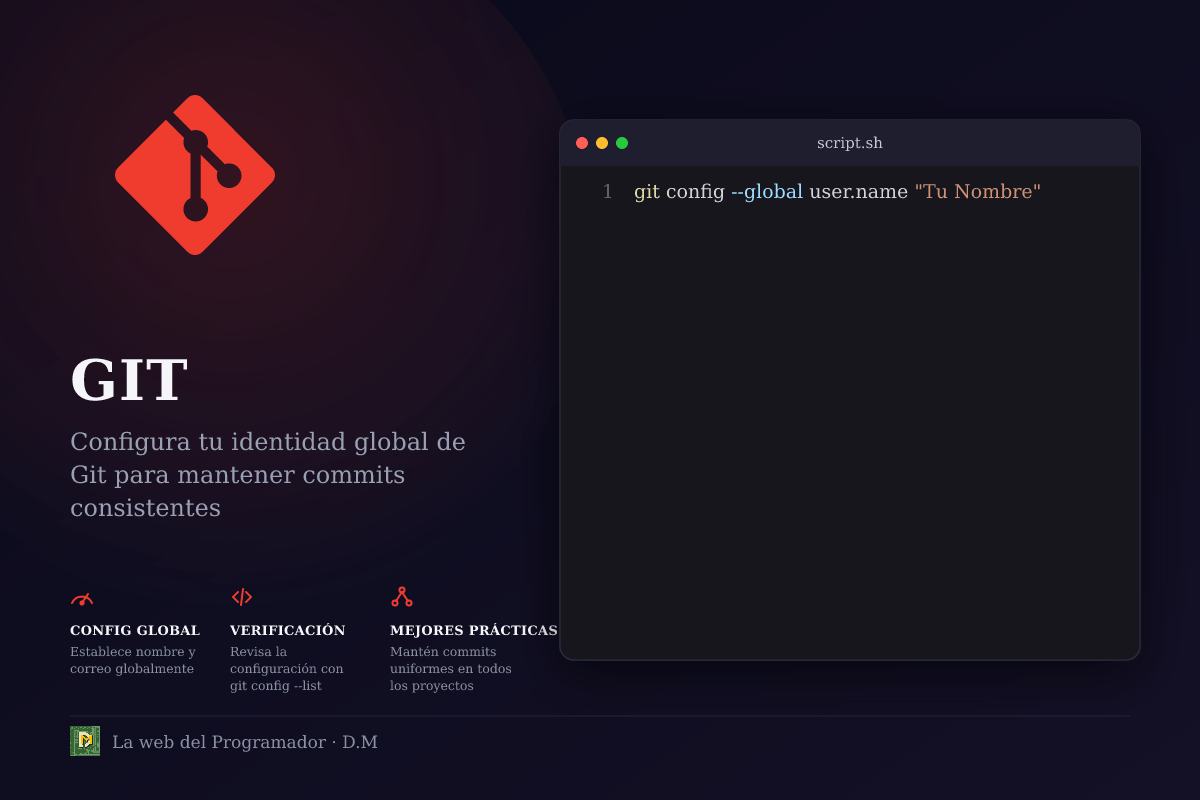
git config --global user.name "Tu Nombre"
git config --global user.email "tu.email@dominio.com"
Salida esperada (no muestra nada si todo salió bien):
# (ninguna salida)
Para confirmar que se guardó correctamente:
git config --global --get user.name
git config --global --get user.email
Salida esperada:
Tu Nombre
tu.email@dominio.com
5.2 Configurando el editor de texto predeterminado
Git necesita un editor para escribir mensajes de commit cuando no se especifica con -m. Podés elegir tu favorito (vim, nano, code, etc.).
Ejemplo con VS Code (asumiendo que code está en el PATH):
git config --global core.editor "code --wait"
Ejemplo con nano:
git config --global core.editor nano
5.3 Ajustes de fin de línea (core.autocrlf)
Este ajuste evita problemas al trabajar en equipos con diferentes sistemas operativos.
- En Linux y macOS (LF como fin de línea):
git config --global core.autocrlf input
- En Windows (CRLF como fin de línea):
git config --global core.autocrlf true
5.4 Habilitar colores en la salida
Hace que la salida de comandos como git status, git diff y git log sea más legible:
git config --global color.ui auto
5.5 Ver todas las configuraciones globales
git config --global --list
Salida esperada (ejemplo):
user.name=Tu Nombre
user.email=tu.email@dominio.com
core.editor=code --wait
core.autocrlf=input
color.ui=auto
6. Verificación de la instalación y configuración
6.1 Comprobar la versión
git --version
6.2 Crear un repositorio de prueba
mkdir ~/git-test && cd ~/git-test
git init
Salida esperada:
Initialized empty Git repository in /home/tu-usuario/git-test/.git/
6.3 Agregar un archivo y hacer el primer commit
echo "# Mi primer repositorio" > README.md
git add README.md
git commit -m "Commit inicial: agregado README"
Salida esperada:
[master (root-commit) a1b2c3d] Commit inicial: agregado README
 1 file changed, 1 insertion(+)
 create mode 100644 README.md
6.4 Ver el historial
git log --oneline
Salida esperada:
a1b2c3d (HEAD -> master) Commit inicial: agregado README
Si llegaste hasta aquí sin errores, tenés Git correctamente instalado y configurado.
7. Buenas prácticas y errores comunes
7.1 Buenas prácticas
Usá siempre
--globalpara la identidad si trabajás en múltiples repositorios con la misma persona. Si necesitás una identidad distinta para un proyecto específico, configurá local dentro del reposit config --global user.name "Otro Nombre">git config user/email distintos por proyecto, configurá sin--global` dentro del repositorio.Guardá tu configuración en un repositorio de dotfiles (por ejemplo, en GitHub) para poder replicarla fácilmente en nuevas máquinas.
Habilitá
credential.helperpara evitar escribir tu usuario y contraseña cada vez que interactuás con un remoto HTTPS. En macOS:
git config --global credential.helper osxkeychain
En Windows (Git Credential Manager):

```bash
git config --global credential.helper manager-core
En Linux (libsecret o store):
git config --global credential.helper libsecret
- Revisá periódicamente la salida de
git config --list --show-originpara saber de dónde proviene cada valor (global, sistema, repo). - Usá ramas para funcionalidades y mantené
mainomasterestable.
7.2 Errores comunes
- Olvidar configurar user.name y user.email: los commits quedarán sin autor o con valores genéricos, lo que dificulta la trazabilidad.
- Confundir
core.autocrlf: usartrueen Linux/macOS genera cambios innecesarios de espacios en blanco al hacer checkout en Windows y viceversa. - Instalar Git dos veces (por ejemplo, vía instalador y vía Winget) puede generar conflictos de
PATH. Elegí un solo método y mantenelo. - No actualizar Git: versiones muy antiguas carecen de mejoras de rendimiento y seguridad. Usá el gestor de paquetes para mantenerlo al día.
- Ejecutar
git add .sin revisar: podés agregar accidentalmente archivos temporales o de build. Siempre revisá congit statusantes de hacer commit.
8. Conclusión
Instalar y configurar Git es el primer paso para trabajar de forma eficiente con código fuente. En este tutorial vimos:
- Qué es Git y por qué es esencial.
- Cómo instalarlo en Linux (apt, dnf, pacman), macOS (Homebrew o Xcode CLI) y Windows (instalador oficial, Winget o Chocolatey).
- Los comandos básicos para establecer tu nombre de usuario, correo electrónico, editor y ajustes de fin de línea.
- Cómo validar que todo funciona creando un repositorio de prueba y haciendo un commit.
- Buenas prácticas para mantener tu entorno limpio y errores que hay que evitar.
Con esta base, ya podés clonar repositorios, crear ramas, hacer pull/push y comenzar a colaborar en proyectos de cualquier tamaño. Si querés seguir profundizando, te recomendamos explorar:
- El uso de ramas y merges (
git branch,git merge,git rebase). - El flujo de trabajo con remotos (
git clone,git fetch,git pull,git push). - Herramientas de visualización como
gitko interfaces gráficas (GitHub Desktop, GitKraken, Sourcetree). - Configuración de hooks y plantillas de commit.
¡A versionar!

Comentarios (0)
Sé el primero en comentar.