Instalá Deno de forma rápida y oficial: guía paso a paso con comandos y salidas
 DUGLAS MORENO
👁 160
DUGLAS MORENO
👁 160
Instalando Deno con el installer oficial: una guía práctica
Introducción
Deno es un entorno de runtime moderno para JavaScript y TypeScript que prioriza la seguridad y el rendimiento. A diferencia de Node.js, Deno viene sin un gestor de paquetes y viene con muchas herramientas integradas, lo que lo hace ideal para escribir servicios backend limpios, scripts CLI y APIs. Si querés empezar a programar con Deno, el método más sencillo y recomendado es usar el installer oficial proporcionado por el equipo de Deno. Esta guía te llevará por todo el proceso, desde la descarga hasta la verificación, mostrándote exactamente qué comandos ejecutás y qué salidas podés esperar. Al final, sabrás instalar Deno en sistemas Linux, macOS y Windows, agregar el binario a tu PATH y confirmar que todo está funcionando correctamente.
Para quién es esta guía
Esta guía está pensada para desarrolladores de cualquier nivel que quieran adoptar Deno. Si ya estás familiarizado con Node.js y estás buscando una alternativa más segura y moderna, o si simplemente querés probar Deno por primera vez, los pasos son igual de sencillos. No se requieren conocimientos previos sobre Deno, y solo necesitarás una terminal y un sistema operativo compatible (Linux, macOS o Windows).
Qué vas a aprender
- Descargar e identificar el script de instalación oficial de Deno.
- Ejecutar el installer y entender el texto de registro que muestra.
- Agregar el binario de Deno a tu PATH para que puedas ejecutar
denodesde cualquier parte. - Verificar la instalación usando
deno --versiony un script de ejemplo. - Resolver problemas comunes, como comandos no encontrados o fallos de permisos.
- Seguir buenas prácticas, como mantener Deno actualizado y usar un gestor de versiones si necesitás múltiples versiones.
Requisitos previos
- Una terminal (bash en Linux/macOS, PowerShell o Command Prompt en Windows).
- Un sistema operativo compatible: Linux (kernel ≥ 4.5), macOS (10.13 +), o Windows (10/11).
- Permisos de escritura en
$HOME(o%USERPROFILE%en Windows) para el script de installer. - Conexión a Internet para descargar el installer (una sola vez).
Paso 1: Descargar el script de instalación oficial
El installer está alojado en https://deno.land/install.sh. Puedes descargarlo directamente con curl o wget, o puedes pegarlo directamente desde la terminal usando curl -fsSL https://deno.land/install.sh | sh. Usar el pipeline directo evita tener que guardar un archivo temporal, y el script es liviano (solo unos pocos KB). Para mayor transparencia, también podés ver el script antes de ejecutarlo:
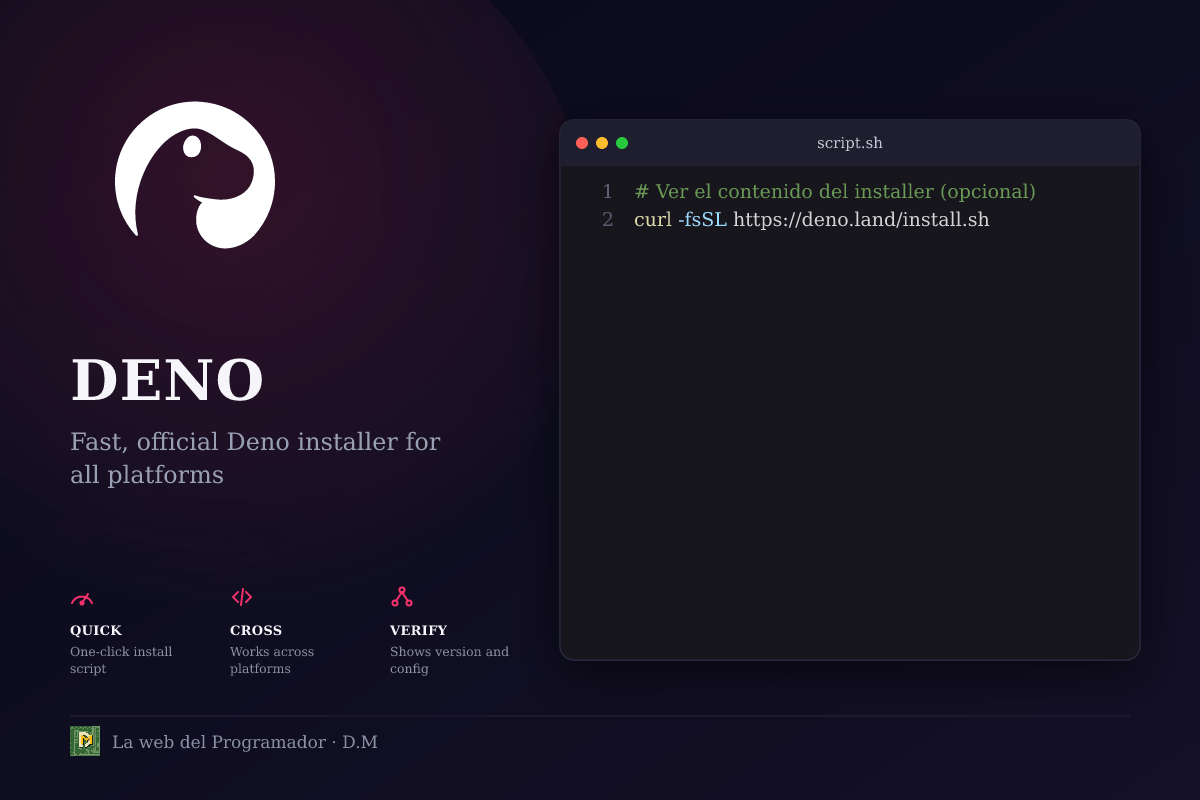
# Ver el contenido del installer (opcional)
curl -fsSL https://deno.land/install.sh
El comando anterior mostrará el script bash completo, permitiéndote revisar lo que va a ejecutarse. Una vez que estés cómodo, ejecutá la instalación:
curl -fsSL https://deno.land/install.sh | shSalida esperada durante la instalación
Al ejecutar el installer, verás una serie de registros. A continuación, se muestra la salida típica en una instalación limpia en Linux/macOS (tu versión exacta puede variar ligeramente):
Installing Deno.

✅  Downloading Deno.
✅  Verifying integrity.
✅  Installing into /usr/local/bin.
   Created /usr/local/bin/deno
   Created /usr/local/bin/deno completions
   Created /usr/local/bin/deno completions fish
   Created /usr/local/bin/deno completions zsh
   Created /usr/local/bin/deno completions powershell
   Created /usr/local/bin/deno completions bash

🎉  Deno was successfully installed!
La salida confirma tres etapas clave:
- Descarga – el binario se obtiene desde el CDN de Deno.
- Verificación – el installer chequea la integridad del archivo (por defecto, usa un hash SHA‑256).
- Instalación – el ejecutable
denose copia en/usr/local/bin(o%PROGRAMFILES%\Deno\deno.exeen Windows) junto con scripts de completado para shells populares.
Nota sobre Windows
Si estás en Windows, es mejor ejecutar el installer desde PowerShell o Command Prompt. El mismo comando de pipeline funciona:
curl -fsSL https://deno.land/install.sh | shEn Windows, el installer detectará automáticamente el directorio correcto (por ejemplo, C:\Users\<usuario>\AppData\Local\Programs\Deno) e instalará deno.exe. También agregará el directorio a las variables de entorno Path para que puedas invocar deno desde cualquier terminal.
Paso 2: Verificar que Deno esté en tu PATH
Después de que el installer termina, debería ver el mensaje “Deno was successfully installed!”. Aun así, es buena práctica confirmar que el binario está disponible globalmente:
denoversionEsto fallará porque deno (no denoversion) es el comando que usás para obtener la versión. Ejecutá:
deno --versionSalida esperada de deno --version
 Deno v1.42.0
 release: V8 11.6.165.6–deno…
 TypeScript v5.2.2
Si ves esta salida, ¡felicitaciones! El binario está disponible y la instalación funcionó.
Paso 3: Probar un script básico de Deno
Ahora que sabemos que deno funciona, probemos un script que imprime un saludo simple. Crear un archivo hello.ts y ejecutarlo:
cat > hello.ts <<EOF
console.log("¡Hola, mundo de Deno!");
EOF
Luego ejecutá:
deno run hello.tsSalida esperada
¡Hola, mundo de Deno!Eso es todo. El runtime cargó el script TypeScript, lo compartió con V8, lo ejecutó e imprimió el resultado.
También podés ejecutar un script TypeScript directamente desde una URL sin necesidad de guardarlo localmente, usando el flag --allow-read si querés leer archivos. Por ejemplo:
deno run --allow-read https://deno.land/std/examples/welcome.tsSalida esperada
¡Bienvenido a Deno!Este ejemplo demuestra lo liviano que puede ser un flujo de trabajo con Deno: no se necesita npm, no se necesita instalación de dependencies, y ejecutás código al instante.
Paso 4: Agregar el binario a PATH (si el installer no lo hizo)
En algunos casos (por ejemplo, si ejecutas el installer con sudo o manualmente), el script podría no actualizar automáticamente tu PATH. Puedes verificar si deno se encuentra sin problemas:
which denoEn macOS/Linux, esto debería imprimir algo como /usr/local/bin/deno. En Windows, podrías usar where deno en PowerShell.
Si el comando no se encuentra, necesitarás agregar el directorio al PATH. Aquí hay un método rápido y portátil:
Linux / macOS (shell rc)
Edita ~/.bashrc, ~/.zshrc o el shell que uses:
echo 'export PATH="$PATH:/usr/local/bin"' >> ~/.bashrcLuego recargá el shell:
source ~/.bashrcWindows (PowerShell)
Abre PowerShell como administrador y ejecuta:
$denoPath = "C:\Users\$env:USERNAME\AppData\Local\Programs\Deno"
[Environment]::SetEnvironmentVariable("Path", [Environment]::GetEnvironmentVariable("Path", "User") + ";$denoPath", "User")
Cierra y reabrí PowerShell, luego probá deno --version de nuevo.
Paso 5: Mantener Deno actualizado
El installer se ejecuta una vez, pero podés actualizar a la versión más reciente en cualquier momento usando el mismo script. El installer incluye lógica para actualizar el binario existente si ya está instalado:
curl -fsSL https://deno.land/install.sh | shEl script detectará la instalación previa y sobrescribirá el binario, conservando la configuración que hayas agregado manualmente (por ejemplo, archivos de completado).
Si querés ser más preciso, podés ejecutar directamente:
deno upgradeEste comando usa el gestor de versiones de Deno (si está presente) o descarga el último binario y lo reemplaza.
Paso 6: Solución de problemas comunes
Comando no encontrado
Si deno no está en PATH después de la instalación:
- Ejecutá
deno --versiony verificá si hay un error. - Usá
which deno/where denopara ver dónde está ubicado. - Si está en un directorio no estándar (por ejemplo,
~/deno-install/deno), agregá ese directorio a PATH manualmente.
Fallo de permisos en Linux
Si ves un error como chmod: cannot access 'deno': No such file or directory, el installer puede haber necesitado sudo. Podés re-ejecutar con sudo curl -fsSL https://deno.land/install.sh | sh (esto instalará en /usr/local/bin con permisos de root). Sin embargo, es preferible dejar que el installer corra sin sudo; agregará el binario a $HOME/.local/bin o al PATH del usuario.
Errores de integridad
Si el installer se detiene con “Verifying integrity… failed”, la descarga puede haberse corrompido. Reintentá el installer; el script volverá a descargar el archivo.
Advertencias de TypeScript
Deno usa TypeScript por defecto, entonces si ejecutás un archivo .ts con un error de tipo, obtendrás un traceback claro. Corregí los errores de tipo o agrega --no-check para scripts rápidos y temporales:
deno run --no-check hello.tsBuenas prácticas y consejos
- Usá un gestor de versiones: Si trabajás con múltiples proyectos que necesitan diferentes versiones de Deno, considerá usar
denon(el gestor de versiones oficial) oasdf. Podés instalarlo con:
git clone https://github.com/denoland/deno-versions.git ~/.deno-versions
cd ~/.deno-versions
source install.sh
Luego ejecutá denon install <version> para administrar versiones.
Evita usar
sudocon Deno: Usarsudo curl ... | sudo shpuede causar problemas de permisos. En su lugar, ejecuta el installer como usuario normal; el script actualizará el PATH del usuario para que puedas ejecutardenosin necesidad de root.Configurá completado para tu shell: El installer crea scripts de completado para bash, fish, zsh y PowerShell. Asegurate de cargar el archivo de completado apropiado en tu shell (por ejemplo,
source <(deno completions bash)en bash).Versioná tu configuración: Si agregaste manualmente archivos a
~/.bashrcoPATH, versionalos con tu proyecto (por ejemplo, usando un.envoasdf).Mantené el sistema actualizado: Deno se actualiza regularmente con mejoras de rendimiento y correcciones de seguridad. Ejecutá
deno upgradeperiódicamente.
Conclusión
Instalar Deno es sorprendentemente simple gracias al installer oficial en bash. Al correr un único comando, obtenés un ejecutable completamente funcional, scripts de completado para tu shell y un camino claro para la verificación. La salida que ves durante la instalación te confirma tres etapas clave: descarga, integridad y colocación. Después de la instalación, solo necesitas ejecutar deno --version, probar un script básico y estás listo para escribir código sin preocupaciones.
Recordá mantener Deno actualizado, tenés opciones si el binario no está en PATH y podés resolver problemas comunes fácilmente. Seguir estas buenas prácticas ahora establecerá una base sólida para proyectos futuros con Deno.
Con Deno instalado, podés explorar su arquitectura orientada a permisos, su gestión de módulos sin archivos y su integrado Parser de TypeScript. Disfrutá programando con un entorno moderno que prioriza la seguridad, el rendimiento y la simplicidad.
Próximos pasos
- Escribe tu primer servicio web con
Deno.serve. - Sumergite en la URL de módulos de Deno (
https://deno.land/std/) para ver ejemplos listos para producción. - Considerá usar frameworks como
fresh(similar a Next.js) para construir SPAs. - Unite a la comunidad de Deno en Discord o en GitHub para obtener ayuda y contribuciones.
¡Feliz programación con Deno!
Comentarios (0)
Sé el primero en comentar.