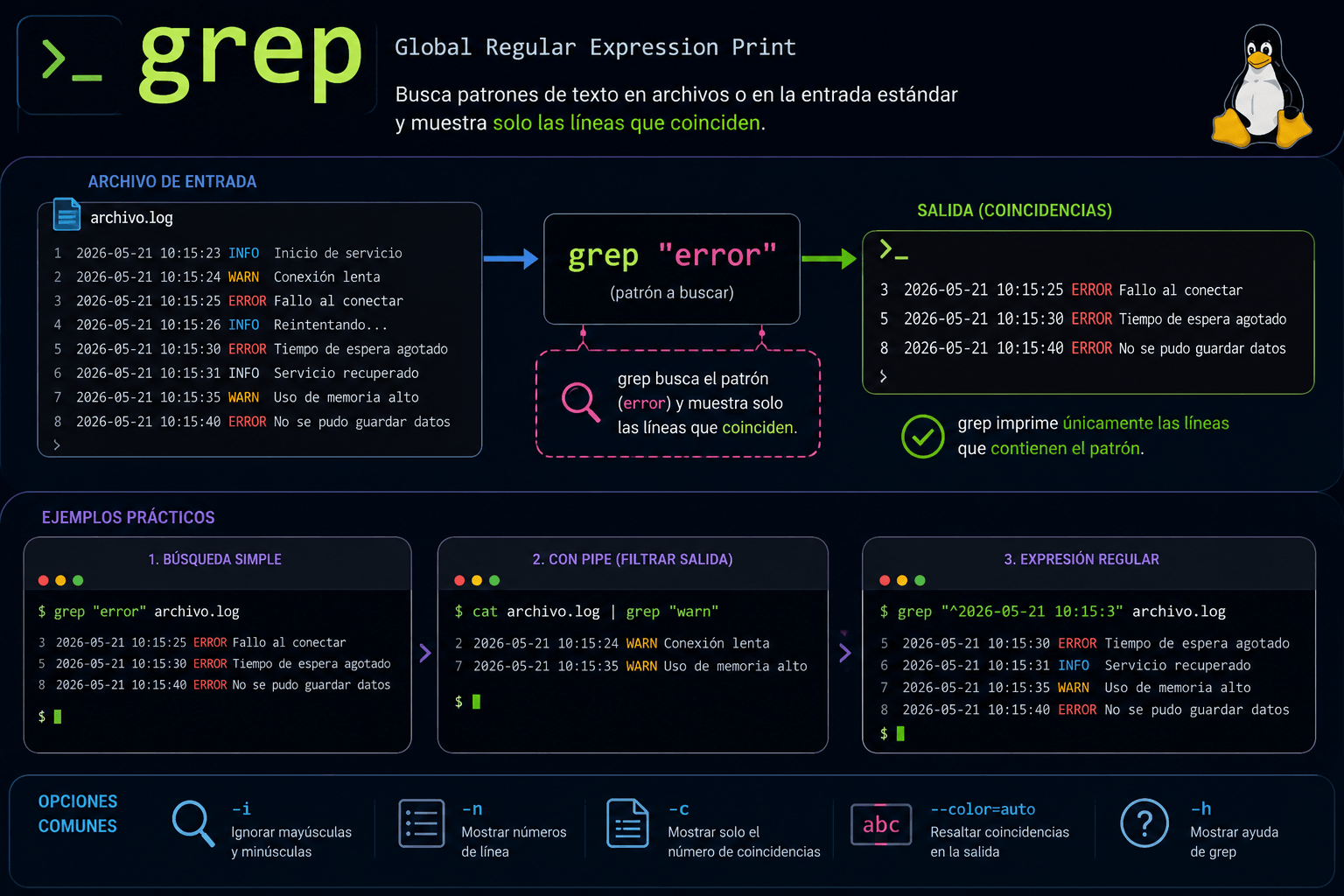
Guía completa de grep en Linux: sintaxis, opciones y ejemplos prácticos
 DUGLAS MORENO
👁 184
DUGLAS MORENO
👁 184
Introducción
Si trabajás con la línea de comandos de Linux, seguramente te encontraste alguna vez necesitando buscar un patrón dentro de uno o varios archivos. Esa tarea tan común tiene una herramienta clásica, potente y siempre presente: grep. En este artículo vas a aprender en detalle qué hace grep, su sintaxis básica, las opciones más usadas y una gran variedad de ejemplos que podés copiar y pegar en tu terminal. También repasaremos buenas prácticas, errores frecuentes y algunas alternativas modernas.
Este tutorial está dirigido a desarrolladores, administradores de sistemas y cualquier persona que use la terminal con regularidad. Al terminar, vas a poder:
- Construir comandos grep precisos para búsquedas simples y complejas.
- Entender la diferencia entre expresiones regulares básicas, extendidas y Perl‑compatible.
- Combinar grep con otros comandos mediante tuberías y xargs.
- Evitar trampas habituales que llevan a falsos positivos o a búsquedas lentas.
¿Qué es grep?
El nombre grep proviene de la expresión del editor ed: g/re/p ("global, regular expression, print)). Su función es leer líneas de entrada (ya sea de un archivo o de la entrada estándar) y imprimir aquellas que coinciden con un patrón especificado.
grep es parte del conjunto de herramientas básicas de casi cualquier distribución Linux y también está disponible en macOS y en sistemas *BSD. Su velocidad y flexibilidad lo hacen ideal para:
- Buscar errores en logs.
- Localizar funciones o variables en código fuente.
- Filtrar salida de otros comandos.
- Validar formatos de archivos de configuración.
Sintaxis básica
La forma más simple de invoking grep es:
grep [opciones] "patrón" [archivo...]- opciones: flags que modifican el comportamiento (ver sección siguiente).
- patrón: la cadena o expresión regular que querés buscar.
- archivo: uno o más archivos de entrada; si se omite, grep lee de stdin.
Si el patrón contiene espacios o caracteres especiales de la shell, siempre es buena práctica encerrarlo entre comillas simples (') para evitar que la shell lo interprete.
Opciones/flags más usadas
A continuación se detallan las opciones que más vas a necesitar en el día a día. Cada una incluye una breve descripción, su sintaxis y un ejemplo autocontenido (cuando sea posible) que podés ejecutar directamente con el marcador run: para ver la salida en el mismo bloque.
-i – Ignorar mayúsculas y minúsculas
Hace que la búsqueda sea case‑insensitive.
printf "Manzana
BANANA
Cherry
" | grep -i "banana"
-v – Invertir la coincidencia
Muestra las líneas que no coinciden con el patrón.
printf "foo
bar
baz
" | grep -v "bar"
-c – Contar coincidencias
En lugar de imprimir las líneas, devuelve el número de líneas que coincidieron.
printf "uno
dos
uno
tres
" | grep -c "uno"
-n – Mostrar número de línea
Agrega el número de línea (empezando en 1) antes de cada coincidencia.
printf "alpha
beta
gamma
" | grep -n "beta"
-l – Listar archivos con coincidencia
Solo muestra los nombres de los archivos que contienen al menos una coincidencia.
printf "hola
mundo
" > archivo1.txt
printf "adios
" > archivo2.txt
grep -l "mundo" archivo1.txt archivo2.txt
-L – Listar archivos sin coincidencia
Opuesto a -l: muestra los archivos que no tienen ninguna coincidencia.
printf "foo
" > a.txt
printf "bar
" > b.txt
grep -L "baz" a.txt b.txt
-r / -R – Búsqueda recursiva
-r recorre directorios de forma simbólica (no sigue symlinks por defecto); -R sigue symlinks.
# Supongamos que tenés un directorio llamado `docs` con varios archivos
grep -r "import" docs/
-w – Coincidir palabra completa
Evita coincidencias parciales; el patrón debe estar delimitado por caracteres no‑palabra.
printf "cat
caterpillar
dog
" | grep -w "cat"
-x – Coincidir línea completa
La línea debe ser exactamente igual al patrón (después de considerar otras opciones como -i).
printf "hello
hello world
hey
" | grep -x "hello"
-E – Expresiones regulares extendidas
Habilita la sintaxis de expresiones regulares extendidas (similar a egrep). Con -E podés usar ?, +, {} y | sin necesidad de escapar.
printf "color
colour
colon
" | grep -E "colou?r"
-F – Cadenas fijas (fixed strings)
Interpreta el patrón como una cadena literal, sin tratar ningún carácter como metacarácter de regex. Es más rápido cuando no necesitás expresiones regulares.
printf "precio: $10
precio: $20
" | grep -F "$"   # busca el signo de dólar literal
-P – Expresiones regulares Perl‑compatible (PCRE)
Disponible en muchas versiones de grep (GNU grep 2.5+). Permite usar lookaheads, lookbehinds, \( y otras construcciones avanzadas.
printf "fecha: 2023-09-01
fecha: 2024/01/10
" | grep -P "\d{4}-\d{2}-\d{2}"   # solo formato ISO
--color – Resaltar coincidencias
Agrega coloreado a la salida (útil en terminal). El valor auto colorea solo cuando la salida va a una terminal.
printf "error
advertencia
error
" | grep --color=auto "error"
-o – Mostrar solo la parte coincidente
En lugar de la línea completa, imprime únicamente la substring que coincidió con el patrón.
printf "Usuario: juan@dominio.com
Usuario: ana@otro.com
" | grep -o "[[:alnum:]_.]+@[[:alnum:]_.]+\.[[:alnum:]]+"   # extrae emails
-A, -B, -C – Contexto alrededor de la coincidencia
-A n: muestranlíneas después de la coincidencia.-B n: muestranlíneas antes de la coincidencia.-C n: muestranlíneas antes y después (equivalente a-A n -B n).
printf "inicio
medio
final
extra
" | grep -B1 -A1 "medio"
--include y --exclude – Filtrar archivos en búsquedas recursivas
Permiten limitar la recursivamente qué tipos de archivo se deben examinar.
# Buscar solo en archivos .py dentro de src/
grep -r --include="*.py" "def main" src/
--exclude-dir – Excluir directorios
# Ignorar el directorio node_modules al buscar en un proyecto
grep -r --exclude-dir="node_modules" "console.log" proyecto/
-m NUM – Limitar número de coincidencias
Detiene la lectura después de encontrar NUM coincidencias (útil para evitar escanear archivos gigantes cuando solo necesitás unas pocas).
printf "rep
rep
rep
rep
" | grep -m 2 "rep"
--binary-files=TRATAMIENTO
Controla cómo grep trata archivos binarios. Los valores más habituales son:
binary(predeterminado): puede imprimir "coincidencia" si encuentra el patrón.without-match: trata el binario como si no tuviera coincidencias (equivale a-I).text: fuerza a leer el archivo como texto (útil con ciertos archivos que contienen texto pero tienen extensión binaria).
Ejemplos prácticos de uso en la terminal
A continuación tenés una serie de escenarios reales donde grep brilla. Cada bloque incluye una breve explicación y el comando listo para copiar.
1. Búsqueda simple en un archivo
Supongamos que tenés un archivo registro.txt con líneas de log y querés encontrar todas las entradas que contengan la palabra ERROR.
grep "ERROR" registro.txtSi querés ignorar mayúsculas/minúsculas:
grep -i "error" registro.txt2. Contar cuántas veces aparece un patrón
Para saber cuántas líneas tienen la palabra TODO en un proyecto:
grep -c "TODO" *.txt3. Mostrar número de línea junto con la coincidencia
Muy útil cuando necesitás ubicar rápidamente el origen de un mensaje de log:
grep -n "Falló la conexión" log.txt4. Invertir la búsqueda: ver todo excepto lo que buscás
Ejemplo: listar todas las líneas de un archivo de configuración que no sean comentarios (asumiendo que los comentarios empiezan con #).
grep -v "^#" configuracion.conf5. Búsqueda recursiva en un directorio de código
Querés encontrar todas las llamadas a la función initialize() en un proyecto JavaScript:
grep -r -n "initialize" src/Si además querés ver solo los nombres de los archivos que contienen al menos una coincidencia:
grep -r -l "initialize" src/6. Usar expresiones regulares básicas
El punto (.) coincide con cualquier carácter excepto nueva línea. El asterisco (*) significa cero o más repeticiones del carácter precedente.
Ejemplo: encontrar líneas que empiecen con dat seguido de cualquier carácter y terminen con o.
grep "dat.o" datos.txt7. Expresiones regulares extendidas con -E
Aquí usamos + (una o más repeticiones) y | (OR) sin necesidad de backslashes.
grep -E "\b(foo|bar)\d+" datos.txt8. Cadenas fijas con -F
Si buscás una dirección IP literal como 192.168.1.1, los puntos son metacaracteres en regex; con -F los tratamos como caracteres normales.
grep -F "192.168.1.1" logs.txt9. PCRE con -P (lookahead ejemplo)
Supongamos que querés extraer números de teléfono que estén precedidos por el texto Tel: pero no incluir ese prefijo en el resultado.
grep -oP '(?<=Tel: )\d{9,12}' contactos.txt10. Mostrar solo la parte coincidente (-o)
Extraer todas las direcciones de correo electrónico de un archivo:
grep -oE '[[:alnum:]_.+%-]+@[[:alnum:]_.-]+\.[[:alnum:]]{2,}' correos.txt11. Contexto alrededor de la coincidencia
Al depurar un log, a veces es útil ver las dos líneas antes y después de cada panic:
grep -C 2 "panic" kernel.log12. Combinar grep con find y xargs
Querés buscar la cadena FIXME en todos los archivos .cpp de un proyecto, pero evitando problemas con nombres que contengan espacios:
find . -type f -name "*.cpp" -print0 | xargs -0 grep -F "FIXME"13. Buscar en archivos comprimidos directamente
Muchas distribuciones proveen zgrep, que funciona como grep sobre archivos .gz sin necesidad de descomprimirlos:
zgrep "timeout" /var/log/syslog.2.gz14. Evitar coincidencias en binarios
Si accidentalmente le pasás un binario a grep, puede generar salida extraña o incluso colgarse. Usá -I para que ignore binarios:
grep -r -I "def" .15. Limitar la cantidad de resultados con -m
Cuando sabés que solo necesitás las primeras cinco coincidencias en un log enorme:
grep -m 5 "ERROR 500" acceso.logBuenas prácticas
Aplicar estos consejos hará que tus búsquedas sean más eficaces, legibles y seguras.
- Siempre usar comillas simples alrededor del patrón
Evita que la shell expanda caracteres como$,*,?o[antes de que los vea grep.grep '$VAR' archivo # MAL: la shell interpreta $VAR grep '$VAR' archivo # BIEN: comillas simples - Preferir
-Fcuando no necesitás expresiones regulares
Es más rápido y elimina la necesidad de escapar puntos, corchetes, etc. - Limitar la recursión con
--includey--exclude-dir
Evita que grep pierda tiempo examinando directorios innecesarios comonode_modules,.gito archivos de compilación. - Usar
--color=autoen scripts interactivos
Mejora la legibilidad sin romper la salida cuando se redirige a un archivo. - Aprovechar
-mpara cortar búsquedas costosas
Si solo necesitás unas pocas coincidencias, detén la lectura temprano. - Manejar nombres de archivo con espacios o caracteres raros usando
-print0yxargs -0
Como se mostró en el ejemplo confind. - Considerar herramientas alternativas para búsquedas muy grandes
rg(ripgrep): mucho más rápido, ignora automáticamente.gitignore.ag(the Silver Searcher): similar a rg pero más antiguo.ack: orientado a código fuente.
Estas herramientas suelen ofrecer una mejor experiencia out‑of‑the‑box, pero grep sigue estando presente en cualquier sistema *nix y no requiere instalación adicional.
- Cuando trabajás con UTF‑8, verificá la locale
En algunos entornos, ciertas clases de caracteres ([[:alpha:]]) pueden comportarse distinto si la variableLANGno está establecida aUTF-8.export LANG=en_US.UTF-8 - Documentar patrones complejos en comentarios
Si vas a reutilizar una expresión regular larga, guardala en una variable o en un archivo de comentarios para futura referencia.PATRON='\b(?:[0-9]{1,3}\.){3}[0-9]{1,3}\b' grep -E "$PATRON" ips.txt
Errores comunes y cómo evitarlos
Aunque grep es sencillo de usar, hay varios tropiezos que pueden llevar a resultados inesperados o a pérdidas de tiempo.
- Olvidar escapar metacaracteres en expresiones regulares básicas
En el modo básico (sin-Eni-P) caracteres como?,+,{,|y()tienen significado especial y deben ir precedidos por\.# Queremos uno o más dígitos seguido de 'x' grep '[0-9]\+x' file # CORRECTO grep '[0-9]+x' file # INCORRECTO: el '+' se interpreta como literal - Confundir
-Ey-F
Pensar que-Fpermite usar+o?es un error frecuente; recuerda que-Ftrata el patrón como texto literal. - Ejecutar grep sobre archivos binarios sin la opción adecuada
Puede producir salida ilegible o incluso colgarse si el binario es muy grande.
Solución: usar-Io--binary-files=without-match. - Suponer que
-rsigue symlinks por defecto-rno sigue enlaces simbólicos; si necesitás que lo haga, usá-Ro añadiendo-L. - Usar
-vcon patrones complejos y obtener falsos positivos
La inversión de coincidencia puede ser engañosa cuando el patrón coincide parcialmente. Siempre probá primero sin-vpara ver qué está capturando. - Ignorar la codificación del archivo
Si el archivo está en UTF‑16 o tiene BOM, grep podría no coincidir como esperás. Convertí a UTF‑8 coniconvo usá herramientas que manejen la codificación. - Sobrepasar el límite de argumentos de la shell
Al hacergrep patrón *en un directorio con miles de archivos, podés superar el límite deexecve. La solución es usarfind+xargsogrep -r. - No usar
--coloren scripts que se redirigen a archivos
Si dejás--colorsiempre activado, el archivo de salida incluirá secuencias de escape ANSI, lo que puede romper el procesamiento posterior.
Mejor usar--color=autoo bien quitarlo en modo no interactivo. - Creer que
grep -ldevuelve líneas-lsolo muestra nombres de archivos; si esperabas ver las líneas coincidentes, olvidaste esa diferencia. - Aplicar grep a flujos de datos binarios (como imágenes) y esperar texto legible
En esos casos, herramientas comostringsson más apropiadas.
Conclusión
grep sigue siendo una de las herramientas más versátiles y confiables del ecosistema Unix. Dominar sus opciones te permite:
- Encontrar información rápidamente en logs, código fuente y archivos de configuración.
- Filtrar y transformar datos mediante tuberías sin necesidad de escribir scripts complejos.
- Realizar búsquedas precisas gracias a su soporte para expresiones regulares básicas, extendidas y Perl‑compatible.
Recordá aplicar las buenas prácticas: usar comillas simples, preferir -F cuando no necesitás regex, limitar la recursión y controlar la salida de color según el contexto. Asimismo, evitá los errores más comunes escapando correctamente los metacaracteres, teniendo en cuenta los symlinks y revisando la codificación de tus archivos.
Si bien existen alternativas más modernas como rg o ag, grep tiene la ventaja de estar presente en prácticamente cualquier sistema Linux o *nix sin instalación adicional, lo que lo convierte en una herramienta indispensable para cualquier persona que trabaje con la terminal.
Con los ejemplos y recomendaciones de este artículo, ya estás listo para aprovechar al máximo grep en tu día a día. ¡Probá los comandos, adaptalos a tus necesidades y seguí explorando la potencia de las expresiones regulares en la línea de comandos!
Comentarios (0)
Sé el primero en comentar.