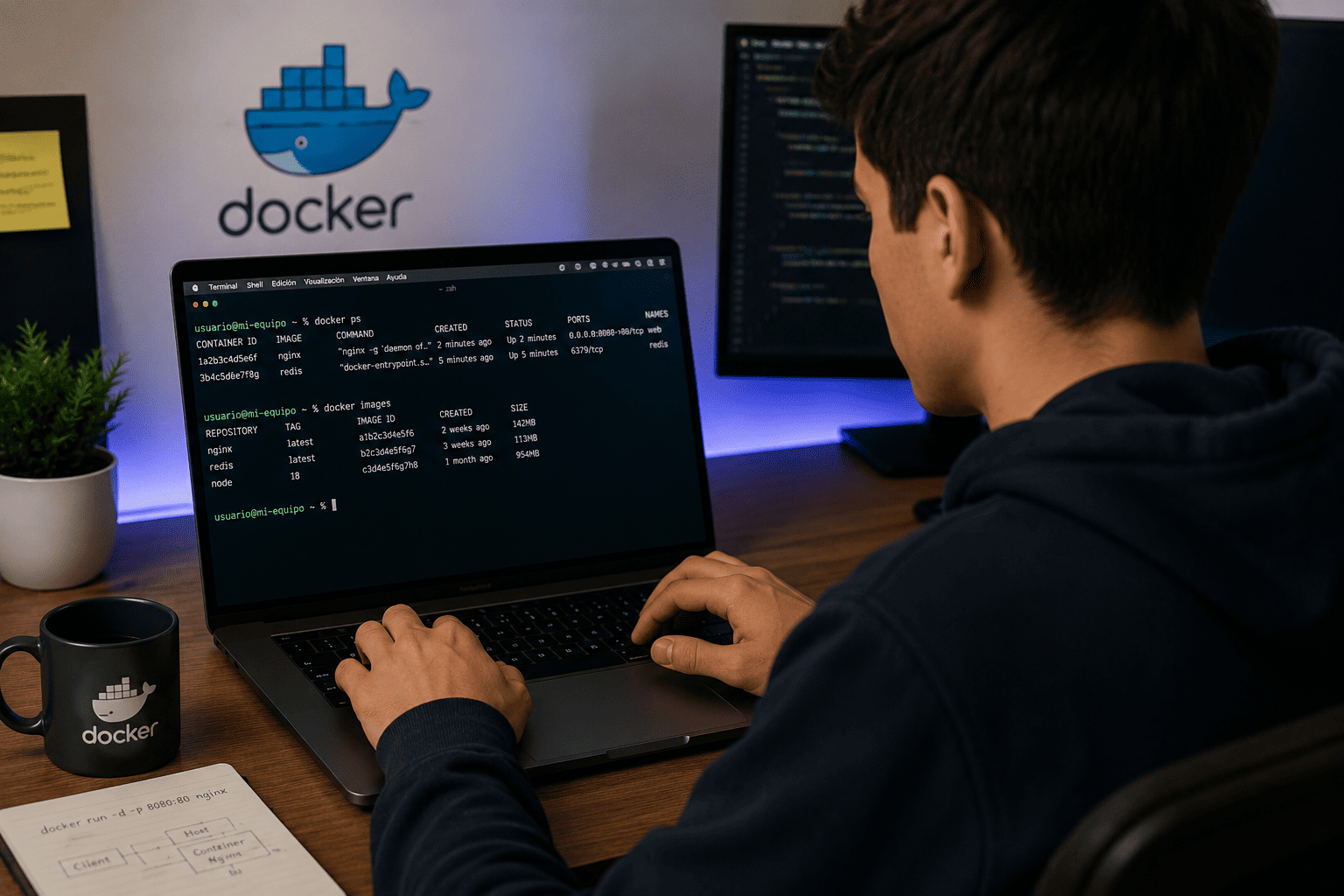
Explora Docker Desktop: tu guía completa sobre contenedores, imágenes y volúmenes
 DUGLAS MORENO
👁 134
DUGLAS MORENO
👁 134
## Introducción
¿Te has preguntado cómo Docker Desktop simplifica el trabajo con contenedores? En este artículo te llevamos de un tour por sus paneles clave: contenedores, imágenes, volúmenes y configuración. Ideal para desarrolladores que quieren entender la interfaz gráfica y saber cómo replicar acciones con CLI.

### ¿A quién va dirigido?
A desarrolladores que ya usan Docker CLI y quieren afinar su experiencia con Docker Desktop. No es para principiantes absolutos, sino para quienes quieren optimizar su flujo de trabajo.

### ¿Qué aprenderás?
- Cómo navegar por los paneles de Docker Desktop.
- Equivalencias entre interfaz gráfica y comandos CLI.
- Buenas prácticas para gestionar contenedores y almacenamiento.

---

## Paneles de contenedores: tu ojo sobre el mundo de Docker
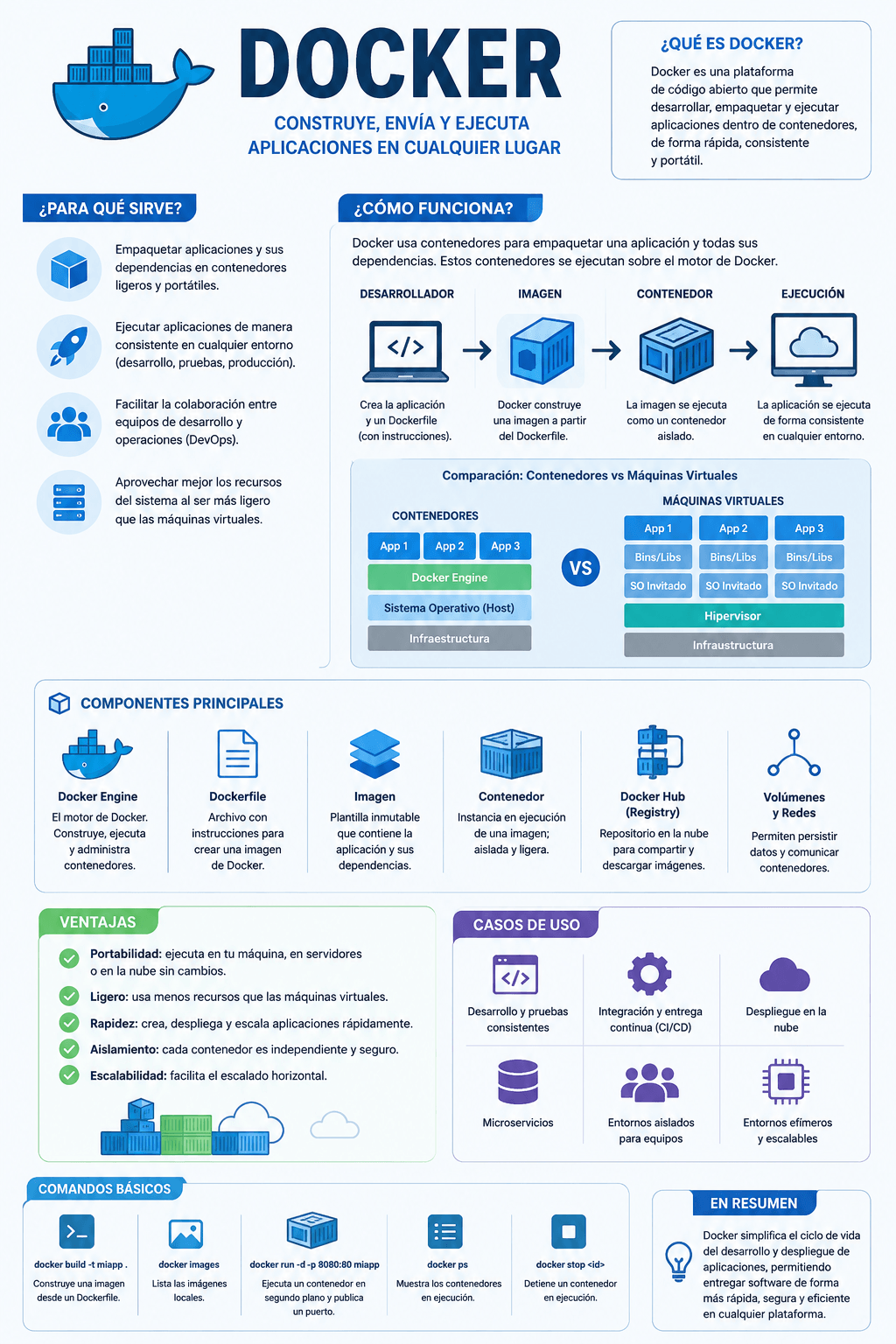
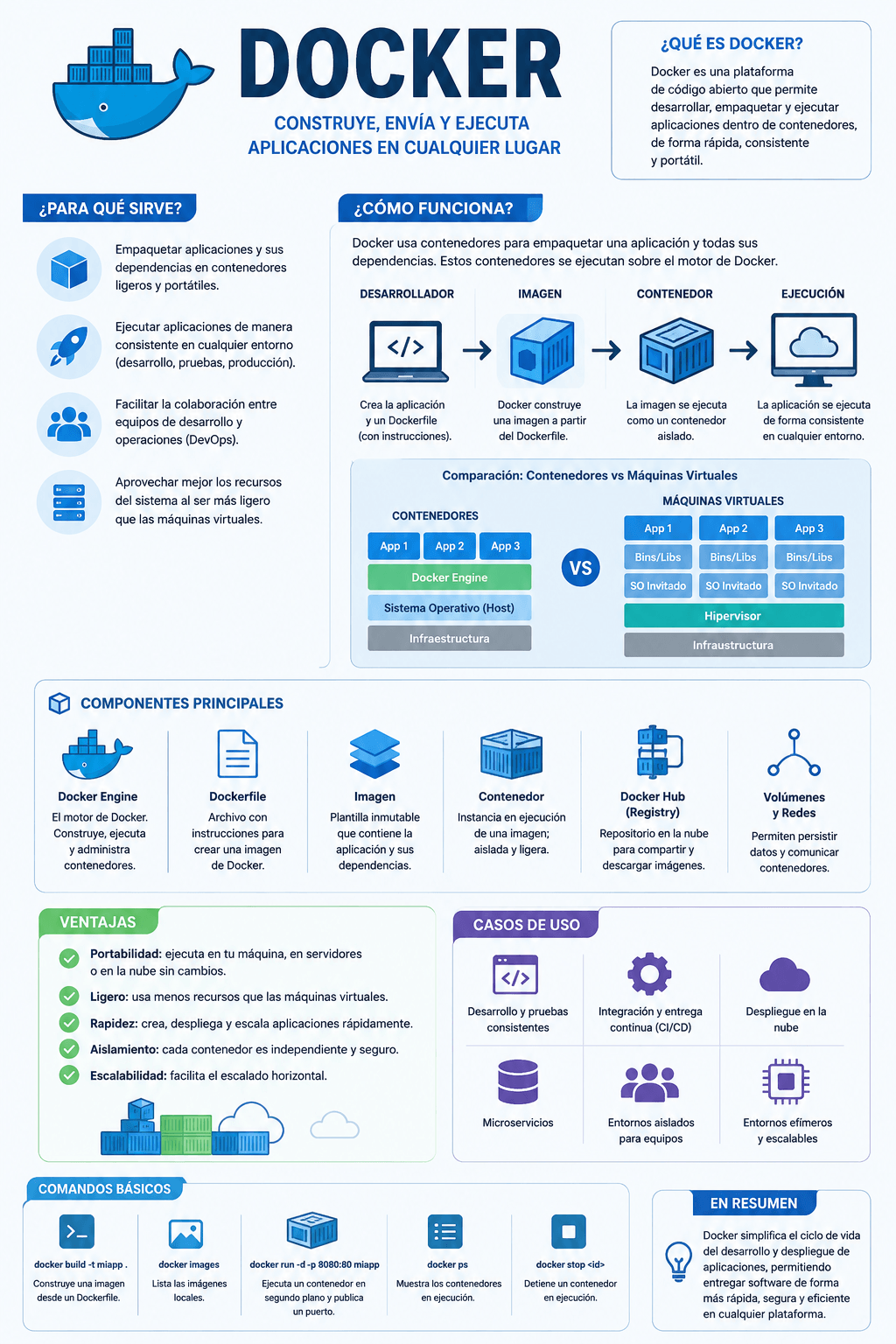
El panel de contenedores en Docker Desktop es como el tablero de control de tu flota de máquinas virtuales. Aquí ves todos los contenedores activos o parados, sus nombres, imágenes base, puertos expuestos y estado.

### Navegando por contenedores
- **Contenedores activos**: Los que están corriendo (como un servidor web o una base de datos).
- **Contenedores parados**: Se pueden reiniciar con un clic.
- **Detalles técnicos**: Puertos, memoria RAM, CPU usada.

**Ejemplo en CLI**:
```run:bash
# Ver contenedores en ejecución
docker ps

# Detener un contenedor (equivalente al botón 'Stop' del panel)
docker stop <nombre_contenedor>
Configurando puertos y enlaces
En Docker Desktop, puedes mapear puertos fácilmente arrastrando y soltando en el panel. Esto es útil para exponer servicios localmente. En CLI, usas la opción -p:
# Mapear puerto 8080 del contenedor al puerto 80 del host
docker run -p 8080:80 mi_imagen_web
Imágenes: la base de tus contenedores
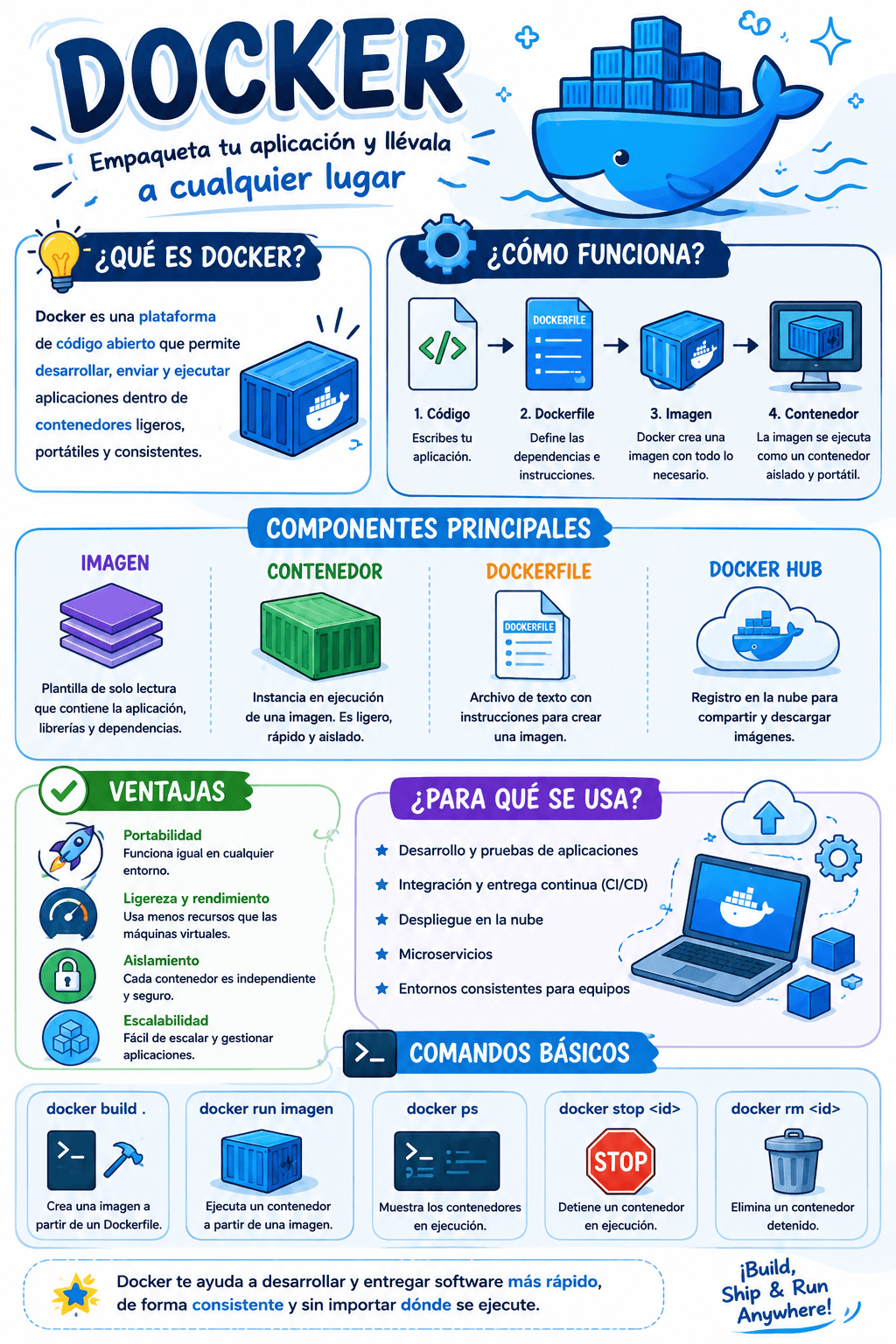
Las imágenes son como planos para construir contenedores. En el panel, ves todas las imágenes locales y remotas (como nginx o mysql).
Creando y gestionando imágenes
- Imágenes personalizadas: Puedes construir una desde un
Dockerfile. - Etiquetar imágenes: Cambiar nombres para identificarlas mejor.
Ejemplo en CLI:
# Construir una imagen desde un Dockerfile (en la carpeta actual)
docker build -t mi_imagen:1.0 .

# Etiquetar una imagen con un nuevo nombre
docker tag mi_imagen:1.0 nuevo_nombre_imagen
Imágenes oficiales vs locales
Las imágenes oficiales (como python o redis) son descargadas desde Docker Hub. Las locales las creas tú. En el panel, cada imagen tiene un ícono que indica su origen.
Volúmenes: almacena tus datos con seguridad
Los volúmenes en Docker Desktop son Volúmenes Iniciados por el Usuário (UFS), ideales para guardar datos persistentes. No se borran cuando el contenedor termina.
Creando y montando volúmenes
Puedes crear un volumen con el panel o vía CLI. Luego, montarlo en un contenedor para que almacene datos fuera del espacio de archivos del contenedor.
Ejemplo en CLI:
# Crear un volumen
docker volume create mi_volumen

# Montarlo en un contenedor (ej: para guardar logs)
docker run -v mi_volumen:/ruta_en_contenedor mi_imagen
Volúmenes vs datos de contenedor
Los datos guardados directamente en un contenedor (en /data por ejemplo) se borran al parar el contenedor. Los volúmenes son como discos externos: mantienen los datos incluso si el contenedor se detiene.
Configuración: personaliza Docker Desktop
La configuración de Docker Desktop afecta cómo funciona el modo Contenedor. Puedes ajustar opciones como red, almacenamiento y recursos (RAM/CPU) disponibles para contenedores.
Ajustes básicos en la CLI
Algunas configuraciones se manejan con flags en los comandos docker run:
# Limitar RAM a 512MB
docker run --memory=512m mi_imagen

# Usar una red personalizada
docker run --network mi_red mi_imagen
Configuración avanzada
Para opciones más detalladas (como habilitar la GPU), debes editar el archivo daemon.json en el directorio de configuración de Docker. Esto requiere acceso al CLI o terminal.
Buenas prácticas y errores comunes
- Limpia recursos no usados: Contenedores y imágenes old pueden saturar espacio. Usa
docker system prune. - Usa volúmenes para datos importantes: Evita perder información al reiniciar contenedores.
- No olvides etiquetar imágenes: Facilita la gestión cuando trabajas con múltiples versiones.
Errores frecuentes
- Permisos en volúmenes: Si usas un volumen creado en CLI, asegúrate de tener permisos de escritura en el host.
- Confusión entre CLI y GUI: Algunas acciones en el panel no tienen equivalente directo en CLI (ej: cambiar el nombre de un volumen).
Conclusión
Docker Desktop es una herramienta poderosa si sabes usar sus paneles y CLI de la mano. Dominar los equivalentes entre ambos permite automatizar tareas y trabajar más eficientemente. Recuerda: practica con comandos simples antes de configurar opciones avanzadas.
Próximos pasos
- Aprende a escribir tu primer
Dockerfile. - Explora Docker Compose para orquestar múltiples contenedores.

Comentarios (0)
Sé el primero en comentar.