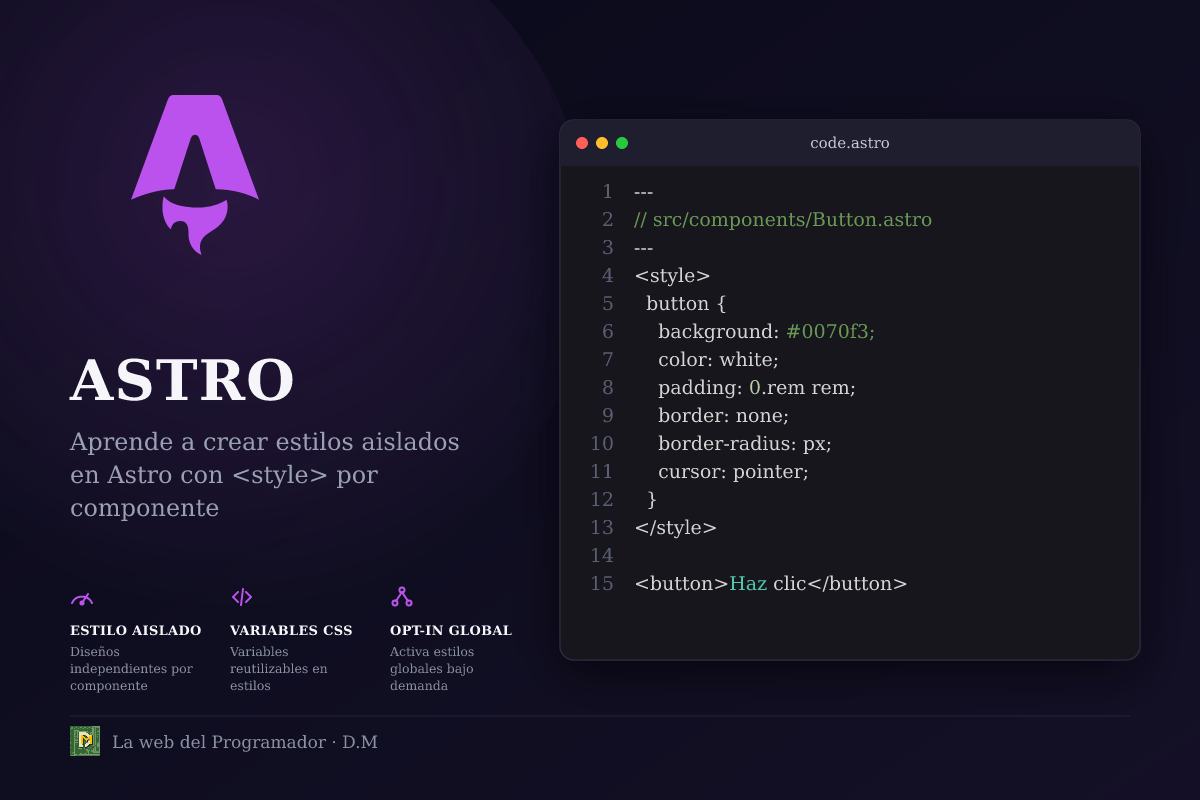
Estilos scoped en Astro con <style> por componente
 DUGLAS MORENO
👁 145
DUGLAS MORENO
👁 145
Introducción
Si estás trabajando con Astro, seguramente ya sabés que la framework prioriza el rendimiento y la modularidad. Una de las herramientas clave para mantener tus estilos limpios y mantenibles es el sistema de estilos scoped integrado. En lugar de tener que preocuparte por reglas CSS que se filtren entre componentes, Astro aplica automáticamente un atributo de selector único a cada bloque <style>, garantizando que solo el componente que los definió reciba esos estilos.
Este artículo te guiará paso a paso por el uso de <style> en los componentes de Astro, mostrando cómo el sistema funciona bajo el capó, cómo ver las reglas generadas y cuándo querrás desactivar el scope con is:global. Incluye ejemplos prácticos, salidas esperadas y algunas buenas prácticas para evitar problemas comunes.
¿A quién va dirigido este artículo?
- Principiante en Astro que quiere entender la gestión de estilos en componentes.
- Desarrolladores que ya han usado componentes de Astro pero se sienten incómodos con la escalabilidad del CSS.
- Equipos que adoptan un enfoque basado en componentes y quieren mantener el CSS aislado.
Qué vas a aprender
- Cómo Astro aplica selectores únicos a cada
<style>. - A escribir componentes con
<style>scoped y ver el HTML/CSS resultante. - A optar por estilos globales cuando sea necesario.
- A usar variables CSS y clases personalizadas dentro de componentes scoped.
- Patrones comunes y errores a evitar al trabajar con estilos scoped.
¿Qué son los estilos scoped en Astro?
El alcance predeterminado
Astro trata cada componente como una isla independiente. Cuando defines un bloque <style> dentro de un archivo .astro (o .mdx), no hay necesidad de escribir manualmente selectores CSS específicos del componente. Astro agrega automáticamente un atributo data-astro-cid al <style> y lo convierte en una regla CSS de atributo. Solo los elementos que coincidan con ese atributo recibirán los estilos definidos dentro de ese bloque.
---
// src/components/Button.astro
---
<style>
  button {
    background: #0070f3;
    color: white;
    padding: 0.5rem 1rem;
    border: none;
    border-radius: 4px;
    cursor: pointer;
  }
</style>

<button>Haz clic</button>
Cuando se renderiza el componente, Astro genera algo como:
<style data-astro-cid-abc123>
  [data-astro-cid-abc123] button {
    background: #0070f3;
    color: white;
    padding: 0.5rem 1rem;
    border: none;
    border-radius: 4px;
    cursor: pointer;
  }
</style>

<button data-astro-cid-abc123>Haz clic</button>
El selector [data-astro-cid-abc123] button asegura que solo el <button> dentro de este componente reciba el color de fondo y el resto del CSS.
¿Dónde ves el ID?
Puedes inspeccionar el HTML renderizado o abrir la pestaña Network de las DevTools. El atributo data-astro-cid aparecerá en:
- El
<style>tag (el atributo se mantiene en el HTML final, pero el selector se transforma internamente durante el proceso de compilación). - El elemento HTML que contiene el contenido del componente (aquí es donde se aplica el estilo).
El sufijo alfanumérico (abc123) cambia en cada compilación, así que puedes verlo en tiempo de desarrollo pero generalmente desaparece en la compilación de producción (ya que los selectores se inlinan y los IDs únicos pueden ser eliminados).
Desactivar el scope: <style is:global>
Si necesitas que las reglas CSS se apliquen en toda la aplicación (por ejemplo, para componentes de nivel superior o resets globales), puedes rodear el bloque <style> con is:global:
<style is:global>
  /* Estas reglas afectarán a cualquier elemento en la página */
  body {
    margin: 0;
    font-family: sans-serif;
  }
</style>
El atributo se agrega al <style> tag, eliminando el selector de atributo. Usa esto con moderación; de lo contrario, perderás la ventaja del aislamiento.
Escribiendo tu primer componente con <style> scoped
Paso a paso con un ejemplo
Imaginemos que estás construyendo un componente Badge que muestra una pequeña etiqueta con un fondo de color. El flujo de trabajo típico es:
- Crea el archivo
src/components/Badge.astro. - Escribe el marcado y un bloque
<style>. - Importa el componente en otra página (
.astroo.tsxpara los puntos de entrada de Astro 4). - Renderízalo y observa los estilos aislados.
El componente
---
<!-- src/components/Badge.astro -->
---
<style>
  .badge {
    display: inline-block;
    padding: 0.25rem 0.5rem;
    border-radius: 999px;
    font-size: 0.75rem;
    font-weight: 600;
    color: white;
    background: #ff5722;
    text-transform: uppercase;
    box-shadow: 0 1px 3px rgba(0,0,0,0.12);
  }
</style>

<span class="badge">Nuevo</span>
La página que lo consume
---
import Badge from './Badge.astro';
---

<h1>Artículos populares</h1>
<p>Aquí hay algunas etiquetas:</p>
<Badge />          <!-- Renderizado una vez -->
<Badge class="secondary" /> <!-- Opcional: puedes agregar clases -->
¿Cuál es el HTML/Estilo resultante?
Después de la compilación, el <style> se transforma en un selector de atributo y el <span> recibe ese atributo. Solo para efectos visuales, se ve así:
<style data-astro-cid-xyz789>
  [data-astro-cid-xyz789] .badge {
    display: inline-block;
    padding: 0.25rem 0.5rem;
    border-radius: 999px;
    font-size: 0.75rem;
    font-weight: 600;
    color: white;
    background: #ff5722;
    text-transform: uppercase;
    box-shadow: 0 1px 3px rgba(0,0,0,0.12);
  }
</style>
<span data-astro-cid-xyz789 class="badge">Nuevo</span>
El HTML final es exactamente el mismo que antes, pero el navegador sabe que .badge solo está dentro del árbol con data-astro-cid-xyz789. Si agregas otro <span class="badge">> en otro lugar, no heredará el estilo.
Verificación rápida en el navegador
Puedes abrir la DevTools → Elements y buscar data-astro-cid-xyz789. Verás el <span> aislado con el fondo naranja distintivo.
Agregar interactividad: componentes con <style> y JavaScript
Un patrón común es combinar estilos scoped con un script de componente para efectos hover o estados. El siguiente ejemplo muestra un Card.astro con un fondo que cambia al pasar el mouse.
---
<!-- src/components/Card.astro -->
---
<style>
  .card {
    max-width: 300px;
    padding: 1rem;
    border: 1px solid #e0e0e0;
    border-radius: 8px;
    background: #fff;
    transition: transform 0.2s ease, box-shadow 0.2s ease;
  }

  .card:hover {
    transform: translateY(-4px);
    box-shadow: 0 4px 12px rgba(0,0,0,0.1);
  }
</style>

<div class="card">
  <h3>Título de la tarjeta</h3>
  <p>Contenido breve que puede ser largo.</p>
</div>
Dado que el <style> permanece dentro del componente, el efecto hover se aplica solo a las tarjetas dentro de este componente. Si tienes diez tarjetas en una página, cada una con su propio <Card> separado, cada una mantendrá su comportamiento hover independiente.
Consejo: Si necesitas que un evento (por ejemplo, click) se propague fuera del componente, sigue usando
is:globalpara un<style>dedicado o maneja el manejo de eventos a través del script de componente.
Usar variables CSS en componentes scoped
Una ventaja de los estilos scoped es la capacidad de definir variables CSS reutilizables dentro del bloque <style>. Estas variables son específicas del componente y no interfieren con variables de nivel superior.
---
<!-- src/components/ProgressBar.astro -->
---
<style>
  :root {
    /* Estas variables son accesibles solo dentro de este componente */
    --primary: #0070f3;
    --secondary: #eaeaea;
    --radius: 4px;
  }

  .progress-bar {
    width: 100%;
    height: 20px;
    background-color: var(--secondary);
    border-radius: var(--radius);
    overflow: hidden;
  }

  .progress {
    height: 100%;
    background-color: var(--primary);
    width: var(--progress-width, 50%);
    border-radius: var(--radius);
  }
</style>

<div class="progress-bar">
  <div class="progress"></div>
</div>
Puedes manipular las variables desde el script del componente o desde attrs. Por ejemplo:
---
const width = Astro.props.width ?? 70; // porcentaje 0‑100
---
<style>
  .progress {
    --progress-width: {{ width }}%;
  }
</style>
<div class="progress-bar">
  <div class="progress"></div>
</div>
Una vez más, las variables solo existen dentro del árbol aislado. Si tienes dos barras de progreso en diferentes componentes, cada una tendrá su propio --primary y --secondary, o puedes sobrescribirlas de forma independiente.
Agregar clases personalizadas a componentes scoped
A veces necesitas una clase adicional en el marcado del componente, tal vez para estilos específicos del consumidor o para estilos basados en temas. Puedes combinar clases personalizadas con las clases del componente, y el sistema de scope no se verá afectado.
---
<!-- src/components/Alert.astro -->
---
<style>
  .alert {
    padding: 0.75rem 1rem;
    border-radius: 4px;
    margin-bottom: 1rem;
  }

  .alert--info {
    background: #e3f2fd;
    color: #1565c0;
    border: 1px solid #90caf9;
  }

  .alert--error {
    background: #ffebee;
    color: #c62828;
    border: 1px solid #ef9a9a;
  }
</style>

<div class="alert alert--info">
  <slot />
</div>
En una página, puedes pasar un atributo como class="alert--error" a través de un atributo class prop:
<Alert class="alert--error">Oye, ¡algo salió mal!</Alert>El atributo class es independiente del scope; simplemente se agrega al elemento del componente. El bloque <style> sigue siendo aislado, así que no existe riesgo de fugas.
Cuando necesitas estilos globales: <style is:global>
Incluso con un aislamiento perfecto, hay casos reales donde un componente necesita ver o modificar estilos globales. Ejemplos:
- Componentes de nivel superior que renderizan un modal o un tooltip.
- Librerías externas que no usan el sistema scoped de Astro (por ejemplo, componentes de UI que adoptaste).
- Resets globales o normalización (por ejemplo,
box-sizing: border-box).
Ejemplo: Modal global
---
<!-- src/components/Modal.astro -->
---
<style is:global>
  /* Estos estilos afectan a cualquier elemento en la página */
  .modal-overlay {
    position: fixed;
    inset: 0;
    background: rgba(0,0,0,0.5);
    display: flex;
    align-items: center;
    justify-content: center;
    z-index: 1000;
  }

  .modal-content {
    background: white;
    padding: 2rem;
    border-radius: 8px;
    max-width: 90vw;
    max-height: 90vh;
    overflow: auto;
  }
</style>

<div class="modal-overlay" onClick={props.close}>
  <div class="modal-content" onClick={(e) => e.stopPropagation()}>
    <slot />
  </div>
</div>
Importante: Dado que estos estilos no están aislados, asegúrate de que no colisionen con otras reglas globales. Considera el uso de un prefijo BEM o un módulo CSS si la pieza UI se reutiliza en múltiples proyectos.
Buenas prácticas y errores comunes
1. Mantén los estilos por componente
- Nunca writes CSS que supongas que afectará a elementos fuera del componente.
- Utiliza
<style is:global>solo cuando realmente lo necesites; un<style>global innecesario puede causar conflictos.
2. Evita los selectores demasiado específicos
Dado que las reglas son de atributo, la especificidad es attribute > type, así que puedes usar selectores de clase y pseudo-clases libremente sin miedo a ser sobrescritos.
3. No copies y pegues estilos entre componentes
Cada componente tiene su propio scope, así que si necesitas una stilización repetida, define variables CSS dentro del componente que los usa en lugar de copiar bloques de estilo.
4. Usa componentes de forma segura
Si un componente contiene <slot>, los estilos definidos en <style> afectarán al contenido que se inserte, siempre dentro del mismo scope. Esto permite secciones internas estilizadas sin romper el aislamiento.
5. Presta atención al modo de desarrollo frente al modo de producción
En el modo de desarrollo, Astro agrega un atributo data-astro-cid visible a los elementos. En modo producción, estos atributos pueden ser eliminados, y el CSS se inliena sin el selector de atributo. Asegúrate de que tus pruebas (por ejemplo, las DevTools) confirmen el estilo esperado.
6. Mantén la optimización del CSS
Aunque el sistema aislado evita las colisiones, un <style> grande por componente puede afectar el rendimiento inicial. Si un componente necesita muchos estilos, considera dividir en archivos CSS separados o usa estilos optimizados con Astro para puntos de entrada externos (./styles/global.css).
7. Prueba la especificidad de los estilos scoped
Puedes verificar qué estilos se aplican abriendo la pestaña Coverage de la pestaña Styles de las DevTools. Si ves clases o IDs inesperados, es probable que hayas usado is:global accidentalmente.
8. Documenta el scope
Agrega un breve comentario al inicio de cada archivo .astro que indique el propósito del bloque <style> y si es scoped o global. Esto ayuda a los miembros del equipo a entender el alcance sin necesidad de adivinar.
Conclusión
Los estilos scoped en Astro son una característica fundamental que facilita la creación de componentes de UI independientes y reutilizables. Al envolver tu CSS en un bloque <style> (o <style is:global>), obtienes:
- Estilos aislados – ningún componente puede sobrescribir accidentalmente los estilos de otro.
- Variables CSS – temas y ajustes reutilizables dentro de un componente.
- Clases personalizadas – estilos extra sin romper el aislamiento.
- Opt-in global – flexibilidad para casos donde necesitas reglas globales.
Practica escribiendo un nuevo componente cada día: define un <style>, inserta algunas variables y prueba si los estilos se filtran a otros componentes. A medida que domines el aislamiento, encontrarás que tu CSS se vuelve mucho más mantenible y tu aplicación será menos propensa a errores visuales inesperados.
Próximos pasos
- Explora las directivas
astro:attrsy las componentizaciones basadas en slots para aumentar el alcance de los componentes. - Combina componentes scoped con estilos optimizados con Astro para componentes más pesados.
- Profundiza en el sistema de manejo de estados de Astro (
useState,useReducer) que funciona a la perfección junto con estilos scoped.
¡Feliz programación! Con los estilos scoped de Astro, tus componentes se mantendrán limpios, aislados y listos para escalar. 🚀

Comentarios (0)
Sé el primero en comentar.